

VOTING POWER100.00%
DOWNVOTE POWER100.00%
RESOURCE CREDITS100.00%
REPUTATION PROGRESS65.37%
Net Worth
0.188USD
STEEM
0.000STEEM
SBD
0.368SBD
Effective Power
5.001SP
├── Own SP
0.125SP
└── Incoming DelegationsDeleg
+4.876SP
Detailed Balance
| STEEM | ||
| balance | 0.000STEEM | STEEM |
| market_balance | 0.000STEEM | STEEM |
| savings_balance | 0.000STEEM | STEEM |
| reward_steem_balance | 0.000STEEM | STEEM |
| STEEM POWER | ||
| Own SP | 0.125SP | SP |
| Delegated Out | 0.000SP | SP |
| Delegation In | 4.876SP | SP |
| Effective Power | 5.001SP | SP |
| Reward SP (pending) | 0.176SP | SP |
| SBD | ||
| sbd_balance | 0.000SBD | SBD |
| sbd_conversions | 0.000SBD | SBD |
| sbd_market_balance | 0.000SBD | SBD |
| savings_sbd_balance | 0.000SBD | SBD |
| reward_sbd_balance | 0.368SBD | SBD |
{
  "balance": "0.000 STEEM",
  "savings_balance": "0.000 STEEM",
  "reward_steem_balance": "0.000 STEEM",
  "vesting_shares": "204.287850 VESTS",
  "delegated_vesting_shares": "0.000000 VESTS",
  "received_vesting_shares": "7939.371956 VESTS",
  "sbd_balance": "0.000 SBD",
  "savings_sbd_balance": "0.000 SBD",
  "reward_sbd_balance": "0.368 SBD",
  "conversions": []
}
Account Info
| name | ratze |
| id | 783605 |
| rank | 529,178 |
| reputation | 4248045609 |
| created | 2018-03-02T12:18:18 |
| recovery_account | steem |
| proxy | None |
| post_count | 6 |
| comment_count | 0 |
| lifetime_vote_count | 0 |
| witnesses_voted_for | 0 |
| last_post | 2018-03-27T20:33:24 |
| last_root_post | 2018-03-27T20:33:24 |
| last_vote_time | 1970-01-01T00:00:00 |
| proxied_vsf_votes | 0, 0, 0, 0 |
| can_vote | 1 |
| voting_power | 0 |
| delayed_votes | 0 |
| balance | 0.000 STEEM |
| savings_balance | 0.000 STEEM |
| sbd_balance | 0.000 SBD |
| savings_sbd_balance | 0.000 SBD |
| vesting_shares | 204.287850 VESTS |
| delegated_vesting_shares | 0.000000 VESTS |
| received_vesting_shares | 7939.371956 VESTS |
| reward_vesting_balance | 359.173107 VESTS |
| vesting_balance | 0.000 STEEM |
| vesting_withdraw_rate | 0.000000 VESTS |
| next_vesting_withdrawal | 1969-12-31T23:59:59 |
| withdrawn | 0 |
| to_withdraw | 0 |
| withdraw_routes | 0 |
| savings_withdraw_requests | 0 |
| last_account_recovery | 1970-01-01T00:00:00 |
| reset_account | null |
| last_owner_update | 1970-01-01T00:00:00 |
| last_account_update | 2018-03-02T13:02:03 |
| mined | No |
| sbd_seconds | 0 |
| sbd_last_interest_payment | 1970-01-01T00:00:00 |
| savings_sbd_last_interest_payment | 1970-01-01T00:00:00 |
{
  "id": 783605,
  "name": "ratze",
  "owner": {
    "weight_threshold": 1,
    "account_auths": [],
    "key_auths": [
      [
        "STM6A2W5WkNsxuF1U9b3dRDM1o44vft9xFjqZZxLVQfqPyuJzb5Wr",
        1
      ]
    ]
  },
  "active": {
    "weight_threshold": 1,
    "account_auths": [],
    "key_auths": [
      [
        "STM62BGDNHstQjAAq5RWhjSBa1EjMyEQHebyeggZusXpPVpJPJAWS",
        1
      ]
    ]
  },
  "posting": {
    "weight_threshold": 1,
    "account_auths": [],
    "key_auths": [
      [
        "STM77dJ9s6jvEHBNDMUDcL1Zy26f9LNp6tBvp412tWdRWi9vyLZNZ",
        1
      ]
    ]
  },
  "memo_key": "STM6CKQ4tcyEZ4pfXVU31FrEDRZeAz6VGH3y1yfrLVwDXsp3mEFpz",
  "json_metadata": "{\"profile\":{\"name\":\"Ratze\",\"website\":\"https://ratze.eu\"}}",
  "posting_json_metadata": "{\"profile\":{\"name\":\"Ratze\",\"website\":\"https://ratze.eu\"}}",
  "proxy": "",
  "last_owner_update": "1970-01-01T00:00:00",
  "last_account_update": "2018-03-02T13:02:03",
  "created": "2018-03-02T12:18:18",
  "mined": false,
  "recovery_account": "steem",
  "last_account_recovery": "1970-01-01T00:00:00",
  "reset_account": "null",
  "comment_count": 0,
  "lifetime_vote_count": 0,
  "post_count": 6,
  "can_vote": true,
  "voting_manabar": {
    "current_mana": "8143659806",
    "last_update_time": 1779082311
  },
  "downvote_manabar": {
    "current_mana": 2035914951,
    "last_update_time": 1779082311
  },
  "voting_power": 0,
  "balance": "0.000 STEEM",
  "savings_balance": "0.000 STEEM",
  "sbd_balance": "0.000 SBD",
  "sbd_seconds": "0",
  "sbd_seconds_last_update": "1970-01-01T00:00:00",
  "sbd_last_interest_payment": "1970-01-01T00:00:00",
  "savings_sbd_balance": "0.000 SBD",
  "savings_sbd_seconds": "0",
  "savings_sbd_seconds_last_update": "1970-01-01T00:00:00",
  "savings_sbd_last_interest_payment": "1970-01-01T00:00:00",
  "savings_withdraw_requests": 0,
  "reward_sbd_balance": "0.368 SBD",
  "reward_steem_balance": "0.000 STEEM",
  "reward_vesting_balance": "359.173107 VESTS",
  "reward_vesting_steem": "0.176 STEEM",
  "vesting_shares": "204.287850 VESTS",
  "delegated_vesting_shares": "0.000000 VESTS",
  "received_vesting_shares": "7939.371956 VESTS",
  "vesting_withdraw_rate": "0.000000 VESTS",
  "next_vesting_withdrawal": "1969-12-31T23:59:59",
  "withdrawn": 0,
  "to_withdraw": 0,
  "withdraw_routes": 0,
  "curation_rewards": 0,
  "posting_rewards": 351,
  "proxied_vsf_votes": [
    0,
    0,
    0,
    0
  ],
  "witnesses_voted_for": 0,
  "last_post": "2018-03-27T20:33:24",
  "last_root_post": "2018-03-27T20:33:24",
  "last_vote_time": "1970-01-01T00:00:00",
  "post_bandwidth": 0,
  "pending_claimed_accounts": 0,
  "vesting_balance": "0.000 STEEM",
  "reputation": 4248045609,
  "transfer_history": [],
  "market_history": [],
  "post_history": [],
  "vote_history": [],
  "other_history": [],
  "witness_votes": [],
  "tags_usage": [],
  "guest_bloggers": [],
  "rank": 529178
}
Withdraw Routes
| Incoming | Outgoing |
|---|---|
Empty | Empty |
{
  "incoming": [],
  "outgoing": []
}From Date
To Date
2026/05/18 05:31:51
2026/05/18 05:31:51
| delegator | steem |
| delegatee | ratze |
| vesting shares | 7939.371956 VESTS |
| Transaction Info | Block #106149752/Trx 45132d4a3f780ce548a034575111b046502e3387 |
View Raw JSON Data
{
  "trx_id": "45132d4a3f780ce548a034575111b046502e3387",
  "block": 106149752,
  "trx_in_block": 0,
  "op_in_trx": 0,
  "virtual_op": 0,
  "timestamp": "2026-05-18T05:31:51",
  "op": [
    "delegate_vesting_shares",
    {
      "delegator": "steem",
      "delegatee": "ratze",
      "vesting_shares": "7939.371956 VESTS"
    }
  ]
}2026/05/13 01:17:36
2026/05/13 01:17:36
| delegator | steem |
| delegatee | ratze |
| vesting shares | 5227.161551 VESTS |
| Transaction Info | Block #106001397/Trx aa8032c1e899d54bac3169dc404dc03d5a830677 |
View Raw JSON Data
{
  "trx_id": "aa8032c1e899d54bac3169dc404dc03d5a830677",
  "block": 106001397,
  "trx_in_block": 2,
  "op_in_trx": 0,
  "virtual_op": 0,
  "timestamp": "2026-05-13T01:17:36",
  "op": [
    "delegate_vesting_shares",
    {
      "delegator": "steem",
      "delegatee": "ratze",
      "vesting_shares": "5227.161551 VESTS"
    }
  ]
}2026/04/26 04:44:45
2026/04/26 04:44:45
| delegator | steem |
| delegatee | ratze |
| vesting shares | 7951.887712 VESTS |
| Transaction Info | Block #105517260/Trx 424de177e2dd550ef9c9eb6705a552ab9c257dc1 |
View Raw JSON Data
{
  "trx_id": "424de177e2dd550ef9c9eb6705a552ab9c257dc1",
  "block": 105517260,
  "trx_in_block": 4,
  "op_in_trx": 0,
  "virtual_op": 0,
  "timestamp": "2026-04-26T04:44:45",
  "op": [
    "delegate_vesting_shares",
    {
      "delegator": "steem",
      "delegatee": "ratze",
      "vesting_shares": "7951.887712 VESTS"
    }
  ]
}2026/01/23 22:00:18
2026/01/23 22:00:18
| delegator | steem |
| delegatee | ratze |
| vesting shares | 5268.708370 VESTS |
| Transaction Info | Block #102868828/Trx 77d3277fad812f1a65f3cc020f235094dd8ca8c9 |
View Raw JSON Data
{
  "trx_id": "77d3277fad812f1a65f3cc020f235094dd8ca8c9",
  "block": 102868828,
  "trx_in_block": 0,
  "op_in_trx": 0,
  "virtual_op": 0,
  "timestamp": "2026-01-23T22:00:18",
  "op": [
    "delegate_vesting_shares",
    {
      "delegator": "steem",
      "delegatee": "ratze",
      "vesting_shares": "5268.708370 VESTS"
    }
  ]
}2024/12/17 17:10:54
2024/12/17 17:10:54
| delegator | steem |
| delegatee | ratze |
| vesting shares | 5432.927567 VESTS |
| Transaction Info | Block #91315053/Trx 51a278945fd85a071dd83285e8fb8e4efbc7c7b4 |
View Raw JSON Data
{
  "trx_id": "51a278945fd85a071dd83285e8fb8e4efbc7c7b4",
  "block": 91315053,
  "trx_in_block": 1,
  "op_in_trx": 0,
  "virtual_op": 0,
  "timestamp": "2024-12-17T17:10:54",
  "op": [
    "delegate_vesting_shares",
    {
      "delegator": "steem",
      "delegatee": "ratze",
      "vesting_shares": "5432.927567 VESTS"
    }
  ]
}2023/11/14 08:52:39
2023/11/14 08:52:39
| delegator | steem |
| delegatee | ratze |
| vesting shares | 5602.061099 VESTS |
| Transaction Info | Block #79869214/Trx 2b52f539c088b634d064cfc6bcf70ec3d7e73886 |
View Raw JSON Data
{
  "trx_id": "2b52f539c088b634d064cfc6bcf70ec3d7e73886",
  "block": 79869214,
  "trx_in_block": 0,
  "op_in_trx": 0,
  "virtual_op": 0,
  "timestamp": "2023-11-14T08:52:39",
  "op": [
    "delegate_vesting_shares",
    {
      "delegator": "steem",
      "delegatee": "ratze",
      "vesting_shares": "5602.061099 VESTS"
    }
  ]
}2023/09/22 09:29:57
2023/09/22 09:29:57
| delegator | steem |
| delegatee | ratze |
| vesting shares | 8538.969885 VESTS |
| Transaction Info | Block #78361797/Trx ea821afba11087e1d7f0ce7bbbf3d4ce191aeef5 |
View Raw JSON Data
{
  "trx_id": "ea821afba11087e1d7f0ce7bbbf3d4ce191aeef5",
  "block": 78361797,
  "trx_in_block": 0,
  "op_in_trx": 0,
  "virtual_op": 0,
  "timestamp": "2023-09-22T09:29:57",
  "op": [
    "delegate_vesting_shares",
    {
      "delegator": "steem",
      "delegatee": "ratze",
      "vesting_shares": "8538.969885 VESTS"
    }
  ]
}2022/11/03 17:04:12
2022/11/03 17:04:12
| delegator | steem |
| delegatee | ratze |
| vesting shares | 8761.021323 VESTS |
| Transaction Info | Block #69119669/Trx ffa8f98a1e4c93b251859f37581c2b69a0ff24d0 |
View Raw JSON Data
{
  "trx_id": "ffa8f98a1e4c93b251859f37581c2b69a0ff24d0",
  "block": 69119669,
  "trx_in_block": 3,
  "op_in_trx": 0,
  "virtual_op": 0,
  "timestamp": "2022-11-03T17:04:12",
  "op": [
    "delegate_vesting_shares",
    {
      "delegator": "steem",
      "delegatee": "ratze",
      "vesting_shares": "8761.021323 VESTS"
    }
  ]
}2022/01/17 22:20:39
2022/01/17 22:20:39
| delegator | steem |
| delegatee | ratze |
| vesting shares | 8981.128924 VESTS |
| Transaction Info | Block #60823008/Trx 559ca923ffcbfba4ae03521c14a4c98740431714 |
View Raw JSON Data
{
  "trx_id": "559ca923ffcbfba4ae03521c14a4c98740431714",
  "block": 60823008,
  "trx_in_block": 9,
  "op_in_trx": 0,
  "virtual_op": 0,
  "timestamp": "2022-01-17T22:20:39",
  "op": [
    "delegate_vesting_shares",
    {
      "delegator": "steem",
      "delegatee": "ratze",
      "vesting_shares": "8981.128924 VESTS"
    }
  ]
}2021/06/14 05:33:30
2021/06/14 05:33:30
| delegator | steem |
| delegatee | ratze |
| vesting shares | 9165.323212 VESTS |
| Transaction Info | Block #54613375/Trx a9ff02921685b39be295bfef88f253a09cd3a387 |
View Raw JSON Data
{
  "trx_id": "a9ff02921685b39be295bfef88f253a09cd3a387",
  "block": 54613375,
  "trx_in_block": 3,
  "op_in_trx": 0,
  "virtual_op": 0,
  "timestamp": "2021-06-14T05:33:30",
  "op": [
    "delegate_vesting_shares",
    {
      "delegator": "steem",
      "delegatee": "ratze",
      "vesting_shares": "9165.323212 VESTS"
    }
  ]
}2020/12/11 15:46:24
2020/12/11 15:46:24
| delegator | steem |
| delegatee | ratze |
| vesting shares | 9352.745186 VESTS |
| Transaction Info | Block #49360660/Trx fc690bda0cd5ad2bdd582a8e0e829b1f02ad5f85 |
View Raw JSON Data
{
  "trx_id": "fc690bda0cd5ad2bdd582a8e0e829b1f02ad5f85",
  "block": 49360660,
  "trx_in_block": 3,
  "op_in_trx": 0,
  "virtual_op": 0,
  "timestamp": "2020-12-11T15:46:24",
  "op": [
    "delegate_vesting_shares",
    {
      "delegator": "steem",
      "delegatee": "ratze",
      "vesting_shares": "9352.745186 VESTS"
    }
  ]
}2020/12/06 09:22:27
2020/12/06 09:22:27
| delegator | steem |
| delegatee | ratze |
| vesting shares | 1912.543513 VESTS |
| Transaction Info | Block #49212190/Trx 3034fbd7918f5f151ade6a721900b585bc0c30b4 |
View Raw JSON Data
{
  "trx_id": "3034fbd7918f5f151ade6a721900b585bc0c30b4",
  "block": 49212190,
  "trx_in_block": 0,
  "op_in_trx": 0,
  "virtual_op": 0,
  "timestamp": "2020-12-06T09:22:27",
  "op": [
    "delegate_vesting_shares",
    {
      "delegator": "steem",
      "delegatee": "ratze",
      "vesting_shares": "1912.543513 VESTS"
    }
  ]
}2020/12/05 19:24:24
2020/12/05 19:24:24
| delegator | steem |
| delegatee | ratze |
| vesting shares | 9358.953040 VESTS |
| Transaction Info | Block #49195747/Trx 489026377bd1502050302ebee954798797016412 |
View Raw JSON Data
{
  "trx_id": "489026377bd1502050302ebee954798797016412",
  "block": 49195747,
  "trx_in_block": 1,
  "op_in_trx": 0,
  "virtual_op": 0,
  "timestamp": "2020-12-05T19:24:24",
  "op": [
    "delegate_vesting_shares",
    {
      "delegator": "steem",
      "delegatee": "ratze",
      "vesting_shares": "9358.953040 VESTS"
    }
  ]
}2020/11/03 01:15:09
2020/11/03 01:15:09
| delegator | steem |
| delegatee | ratze |
| vesting shares | 1920.017158 VESTS |
| Transaction Info | Block #48269123/Trx f0c8c0d626b1e75a0f02b189776d7ca9d84a075b |
View Raw JSON Data
{
  "trx_id": "f0c8c0d626b1e75a0f02b189776d7ca9d84a075b",
  "block": 48269123,
  "trx_in_block": 0,
  "op_in_trx": 0,
  "virtual_op": 0,
  "timestamp": "2020-11-03T01:15:09",
  "op": [
    "delegate_vesting_shares",
    {
      "delegator": "steem",
      "delegatee": "ratze",
      "vesting_shares": "1920.017158 VESTS"
    }
  ]
}2020/05/09 10:24:45
2020/05/09 10:24:45
| delegator | steem |
| delegatee | ratze |
| vesting shares | 9561.758399 VESTS |
| Transaction Info | Block #43222507/Trx f649ee5f681e326428494cff321c44e401b10437 |
View Raw JSON Data
{
  "trx_id": "f649ee5f681e326428494cff321c44e401b10437",
  "block": 43222507,
  "trx_in_block": 12,
  "op_in_trx": 0,
  "virtual_op": 0,
  "timestamp": "2020-05-09T10:24:45",
  "op": [
    "delegate_vesting_shares",
    {
      "delegator": "steem",
      "delegatee": "ratze",
      "vesting_shares": "9561.758399 VESTS"
    }
  ]
}2020/05/08 14:42:48
2020/05/08 14:42:48
| delegator | steem |
| delegatee | ratze |
| vesting shares | 1953.311140 VESTS |
| Transaction Info | Block #43199430/Trx ee8ea877eaaafb24c04d9700f775cd63e00d335e |
View Raw JSON Data
{
  "trx_id": "ee8ea877eaaafb24c04d9700f775cd63e00d335e",
  "block": 43199430,
  "trx_in_block": 9,
  "op_in_trx": 0,
  "virtual_op": 0,
  "timestamp": "2020-05-08T14:42:48",
  "op": [
    "delegate_vesting_shares",
    {
      "delegator": "steem",
      "delegatee": "ratze",
      "vesting_shares": "1953.311140 VESTS"
    }
  ]
}2020/03/05 12:35:24
2020/03/05 12:35:24
| parent author | ratze |
| parent permlink | the-economics-of-cryptocurrencies-thomas-lee-or-upfront-summit-2018 |
| author | steemitboard |
| permlink | steemitboard-notify-ratze-20200305t123524000z |
| title | |
| body | Congratulations @ratze! You received a personal award! <table><tr><td>https://steemitimages.com/70x70/http://steemitboard.com/@ratze/birthday2.png</td><td>Happy Birthday! - You are on the Steem blockchain for 2 years!</td></tr></table> <sub>_You can view [your badges on your Steem Board](https://steemitboard.com/@ratze) and compare to others on the [Steem Ranking](https://steemitboard.com/ranking/index.php?name=ratze)_</sub> **Do not miss the last post from @steemitboard:** <table><tr><td><a href="https://steemit.com/steemitboard/@steemitboard/use-your-witness-votes-and-get-the-community-badge"><img src="https://steemitimages.com/64x128/https://cdn.steemitimages.com/DQmTugCUsoXX762vg1CuHRrpnPbfnjPogp8iCGv7F2kSVuj/image.png"></a></td><td><a href="https://steemit.com/steemitboard/@steemitboard/use-your-witness-votes-and-get-the-community-badge">Use your witness votes and get the Community Badge</a></td></tr></table> ###### [Vote for @Steemitboard as a witness](https://v2.steemconnect.com/sign/account-witness-vote?witness=steemitboard&approve=1) to get one more award and increased upvotes! |
| json metadata | {"image":["https://steemitboard.com/img/notify.png"]} |
| Transaction Info | Block #41385929/Trx 94b1de023df91a8b7d79fda70b5963a6284591d0 |
View Raw JSON Data
{
  "trx_id": "94b1de023df91a8b7d79fda70b5963a6284591d0",
  "block": 41385929,
  "trx_in_block": 9,
  "op_in_trx": 0,
  "virtual_op": 0,
  "timestamp": "2020-03-05T12:35:24",
  "op": [
    "comment",
    {
      "parent_author": "ratze",
      "parent_permlink": "the-economics-of-cryptocurrencies-thomas-lee-or-upfront-summit-2018",
      "author": "steemitboard",
      "permlink": "steemitboard-notify-ratze-20200305t123524000z",
      "title": "",
      "body": "Congratulations @ratze! You received a personal award!\n\n<table><tr><td>https://steemitimages.com/70x70/http://steemitboard.com/@ratze/birthday2.png</td><td>Happy Birthday! - You are on the Steem blockchain for 2 years!</td></tr></table>\n\n<sub>_You can view [your badges on your Steem Board](https://steemitboard.com/@ratze) and compare to others on the [Steem Ranking](https://steemitboard.com/ranking/index.php?name=ratze)_</sub>\n\n\n**Do not miss the last post from @steemitboard:**\n<table><tr><td><a href=\"https://steemit.com/steemitboard/@steemitboard/use-your-witness-votes-and-get-the-community-badge\"><img src=\"https://steemitimages.com/64x128/https://cdn.steemitimages.com/DQmTugCUsoXX762vg1CuHRrpnPbfnjPogp8iCGv7F2kSVuj/image.png\"></a></td><td><a href=\"https://steemit.com/steemitboard/@steemitboard/use-your-witness-votes-and-get-the-community-badge\">Use your witness votes and get the Community Badge</a></td></tr></table>\n\n###### [Vote for @Steemitboard as a witness](https://v2.steemconnect.com/sign/account-witness-vote?witness=steemitboard&approve=1) to get one more award and increased upvotes!",
      "json_metadata": "{\"image\":[\"https://steemitboard.com/img/notify.png\"]}"
    }
  ]
}2019/06/18 10:44:03
2019/06/18 10:44:03
| delegator | steem |
| delegatee | ratze |
| vesting shares | 9748.961298 VESTS |
| Transaction Info | Block #33904817/Trx 901bc45ee104d7b9870dac52f5dc5ab619cde409 |
View Raw JSON Data
{
  "trx_id": "901bc45ee104d7b9870dac52f5dc5ab619cde409",
  "block": 33904817,
  "trx_in_block": 10,
  "op_in_trx": 0,
  "virtual_op": 0,
  "timestamp": "2019-06-18T10:44:03",
  "op": [
    "delegate_vesting_shares",
    {
      "delegator": "steem",
      "delegatee": "ratze",
      "vesting_shares": "9748.961298 VESTS"
    }
  ]
}2019/03/02 13:45:12
2019/03/02 13:45:12
| parent author | ratze |
| parent permlink | the-economics-of-cryptocurrencies-thomas-lee-or-upfront-summit-2018 |
| author | steemitboard |
| permlink | steemitboard-notify-ratze-20190302t134512000z |
| title | |
| body | Congratulations @ratze! You received a personal award! <table><tr><td>https://steemitimages.com/70x70/http://steemitboard.com/@ratze/birthday1.png</td><td>Happy Birthday! - You are on the Steem blockchain for 1 year!</td></tr></table> <sub>_[Click here to view your Board](https://steemitboard.com/@ratze)_</sub> **Do not miss the last post from @steemitboard:** <table><tr><td><a href="https://steemit.com/carnival/@steemitboard/carnival-2019"><img src="https://steemitimages.com/64x128/http://i.cubeupload.com/rltzHT.png"></a></td><td><a href="https://steemit.com/carnival/@steemitboard/carnival-2019">Carnival Challenge - Collect badge and win 5 STEEM</a></td></tr></table> ###### [Vote for @Steemitboard as a witness](https://v2.steemconnect.com/sign/account-witness-vote?witness=steemitboard&approve=1) and get one more award and increased upvotes! |
| json metadata | {"image":["https://steemitboard.com/img/notify.png"]} |
| Transaction Info | Block #30802139/Trx d129a212bcfcb316e2b8a181ff29c1e918c8b012 |
View Raw JSON Data
{
  "trx_id": "d129a212bcfcb316e2b8a181ff29c1e918c8b012",
  "block": 30802139,
  "trx_in_block": 13,
  "op_in_trx": 0,
  "virtual_op": 0,
  "timestamp": "2019-03-02T13:45:12",
  "op": [
    "comment",
    {
      "parent_author": "ratze",
      "parent_permlink": "the-economics-of-cryptocurrencies-thomas-lee-or-upfront-summit-2018",
      "author": "steemitboard",
      "permlink": "steemitboard-notify-ratze-20190302t134512000z",
      "title": "",
      "body": "Congratulations @ratze! You received a personal award!\n\n<table><tr><td>https://steemitimages.com/70x70/http://steemitboard.com/@ratze/birthday1.png</td><td>Happy Birthday! - You are on the Steem blockchain for 1 year!</td></tr></table>\n\n<sub>_[Click here to view your Board](https://steemitboard.com/@ratze)_</sub>\n\n\n**Do not miss the last post from @steemitboard:**\n<table><tr><td><a href=\"https://steemit.com/carnival/@steemitboard/carnival-2019\"><img src=\"https://steemitimages.com/64x128/http://i.cubeupload.com/rltzHT.png\"></a></td><td><a href=\"https://steemit.com/carnival/@steemitboard/carnival-2019\">Carnival Challenge - Collect badge and win 5 STEEM</a></td></tr></table>\n\n###### [Vote for @Steemitboard as a witness](https://v2.steemconnect.com/sign/account-witness-vote?witness=steemitboard&approve=1) and get one more award and increased upvotes!",
      "json_metadata": "{\"image\":[\"https://steemitboard.com/img/notify.png\"]}"
    }
  ]
}2018/06/26 21:30:12
2018/06/26 21:30:12
| delegator | steem |
| delegatee | ratze |
| vesting shares | 9948.081812 VESTS |
| Transaction Info | Block #23670876/Trx 30c26471e810a8ed225d448299777b5215868e88 |
View Raw JSON Data
{
  "trx_id": "30c26471e810a8ed225d448299777b5215868e88",
  "block": 23670876,
  "trx_in_block": 26,
  "op_in_trx": 0,
  "virtual_op": 0,
  "timestamp": "2018-06-26T21:30:12",
  "op": [
    "delegate_vesting_shares",
    {
      "delegator": "steem",
      "delegatee": "ratze",
      "vesting_shares": "9948.081812 VESTS"
    }
  ]
}2018/03/27 20:33:30
2018/03/27 20:33:30
| parent author | ratze |
| parent permlink | the-economics-of-cryptocurrencies-thomas-lee-or-upfront-summit-2018 |
| author | a-0-0 |
| permlink | re-ratze-the-economics-of-cryptocurrencies-thomas-lee-or-upfront-summit-2018-20180327t203331263z |
| title | |
| body | Would you mind following me back? https://steemit.com/@a-0-0 |
| json metadata | {"tags":["cryptocurrency"],"links":["https://steemit.com/@a-0-0"],"app":"steemit/0.1"} |
| Transaction Info | Block #21051091/Trx cf75f8c0680a0b1ee365f5b93170df1dd4143ef8 |
View Raw JSON Data
{
  "trx_id": "cf75f8c0680a0b1ee365f5b93170df1dd4143ef8",
  "block": 21051091,
  "trx_in_block": 78,
  "op_in_trx": 0,
  "virtual_op": 0,
  "timestamp": "2018-03-27T20:33:30",
  "op": [
    "comment",
    {
      "parent_author": "ratze",
      "parent_permlink": "the-economics-of-cryptocurrencies-thomas-lee-or-upfront-summit-2018",
      "author": "a-0-0",
      "permlink": "re-ratze-the-economics-of-cryptocurrencies-thomas-lee-or-upfront-summit-2018-20180327t203331263z",
      "title": "",
      "body": "Would you mind following me back? https://steemit.com/@a-0-0",
      "json_metadata": "{\"tags\":[\"cryptocurrency\"],\"links\":[\"https://steemit.com/@a-0-0\"],\"app\":\"steemit/0.1\"}"
    }
  ]
}ratzepublished a new post: the-economics-of-cryptocurrencies-thomas-lee-or-upfront-summit-20182018/03/27 20:33:24
ratzepublished a new post: the-economics-of-cryptocurrencies-thomas-lee-or-upfront-summit-2018
2018/03/27 20:33:24
| parent author | |
| parent permlink | cryptocurrency |
| author | ratze |
| permlink | the-economics-of-cryptocurrencies-thomas-lee-or-upfront-summit-2018 |
| title | The Economics of Cryptocurrencies - Thomas Lee | Upfront Summit 2018 |
| body | ### Great speech from Thomas Lee about the Economics of Cryptocurrencies! https://www.youtube.com/watch?v=GGberGnxiJk **What is you opinion about currencies?** |
| json metadata | {"tags":["cryptocurrency","crypto","blockchain","technology","bitcoin"],"image":["https://img.youtube.com/vi/GGberGnxiJk/0.jpg"],"links":["https://www.youtube.com/watch?v=GGberGnxiJk"],"app":"steemit/0.1","format":"markdown"} |
| Transaction Info | Block #21051089/Trx 8491f50920515408faa85ce01daa11069bb30de8 |
View Raw JSON Data
{
  "trx_id": "8491f50920515408faa85ce01daa11069bb30de8",
  "block": 21051089,
  "trx_in_block": 43,
  "op_in_trx": 0,
  "virtual_op": 0,
  "timestamp": "2018-03-27T20:33:24",
  "op": [
    "comment",
    {
      "parent_author": "",
      "parent_permlink": "cryptocurrency",
      "author": "ratze",
      "permlink": "the-economics-of-cryptocurrencies-thomas-lee-or-upfront-summit-2018",
      "title": "The Economics of Cryptocurrencies - Thomas Lee | Upfront Summit 2018",
      "body": "### Great speech from Thomas Lee about the Economics of Cryptocurrencies!\n\n\nhttps://www.youtube.com/watch?v=GGberGnxiJk\n\n**What is you opinion about currencies?**",
      "json_metadata": "{\"tags\":[\"cryptocurrency\",\"crypto\",\"blockchain\",\"technology\",\"bitcoin\"],\"image\":[\"https://img.youtube.com/vi/GGberGnxiJk/0.jpg\"],\"links\":[\"https://www.youtube.com/watch?v=GGberGnxiJk\"],\"app\":\"steemit/0.1\",\"format\":\"markdown\"}"
    }
  ]
}ratzecustom json: follow2018/03/23 20:00:24
ratzecustom json: follow
2018/03/23 20:00:24
| required auths | [] |
| required posting auths | ["ratze"] |
| id | follow |
| json | ["reblog",{"account":"ratze","author":"ziggler","permlink":"deadpool-2-new-trailer"}] |
| Transaction Info | Block #20935261/Trx 9a057c0dba23bcca2c3c6f3d17a57962a50afa11 |
View Raw JSON Data
{
  "trx_id": "9a057c0dba23bcca2c3c6f3d17a57962a50afa11",
  "block": 20935261,
  "trx_in_block": 19,
  "op_in_trx": 0,
  "virtual_op": 0,
  "timestamp": "2018-03-23T20:00:24",
  "op": [
    "custom_json",
    {
      "required_auths": [],
      "required_posting_auths": [
        "ratze"
      ],
      "id": "follow",
      "json": "[\"reblog\",{\"account\":\"ratze\",\"author\":\"ziggler\",\"permlink\":\"deadpool-2-new-trailer\"}]"
    }
  ]
}ratzereceived 0.368 SBD, 0.221 SP author reward for @ratze / smart-home-mit-home-assistant-in-einem-docker-container-auf-einem-raspberry-pi-3-home-assistant2018/03/22 08:57:42
ratzereceived 0.368 SBD, 0.221 SP author reward for @ratze / smart-home-mit-home-assistant-in-einem-docker-container-auf-einem-raspberry-pi-3-home-assistant
2018/03/22 08:57:42
| author | ratze |
| permlink | smart-home-mit-home-assistant-in-einem-docker-container-auf-einem-raspberry-pi-3-home-assistant |
| sbd payout | 0.368 SBD |
| steem payout | 0.000 STEEM |
| vesting payout | 359.173107 VESTS |
| Transaction Info | Block #20893561/Virtual Operation #21 |
View Raw JSON Data
{
  "trx_id": "0000000000000000000000000000000000000000",
  "block": 20893561,
  "trx_in_block": 4294967295,
  "op_in_trx": 0,
  "virtual_op": 21,
  "timestamp": "2018-03-22T08:57:42",
  "op": [
    "author_reward",
    {
      "author": "ratze",
      "permlink": "smart-home-mit-home-assistant-in-einem-docker-container-auf-einem-raspberry-pi-3-home-assistant",
      "sbd_payout": "0.368 SBD",
      "steem_payout": "0.000 STEEM",
      "vesting_payout": "359.173107 VESTS"
    }
  ]
}2018/03/16 18:51:54
2018/03/16 18:51:54
| parent author | |
| parent permlink | smarthome |
| author | ratze |
| permlink | smart-home-mit-home-assistant-in-einem-docker-container-auf-einem-raspberry-pi-3-home-assistant |
| title | Smart Home mit Home Assistant in einem Docker Container auf einem Raspberry Pi 3 - Home Assistant |
| body | @@ -4412,20 +4412,749 @@ pi-3-home-assistant/ +%0A%0A###### %C3%9Cbersicht%0ATeil 1: %5BRaspberry Pi 3 installieren%C2%A0%5D(https://steemit.com/smarthome/@ratze/smart-home-mit-home-assistant-in-einem-docker-container-auf-einem-raspberry-pi-3-raspberry-3-vorbereiten)%0ATeil 2: %5B SSH & Docker einrichten%C2%A0%5D(https://steemit.com/smarthome/@ratze/smart-home-mit-home-assistant-in-einem-docker-container-auf-einem-raspberry-pi-3-ssh-and-docker)%0ATeil 3: %5B Home Assistant installieren%C2%A0%5D(https://steemit.com/smarthome/@ratze/smart-home-mit-home-assistant-in-einem-docker-container-auf-einem-raspberry-pi-3-home-assistant)%0ATeil 4: %5B Home Assistant's Konfigurationsdateien%C2%A0%5D(https://steemit.com/smarthome/@ratze/smart-home-mit-home-assistant-in-einem-docker-container-auf-einem-raspberry-pi-3-yaml-dateien) |
| json metadata | {"tags":["smarthome","german","deutsch","technology","tutorial"],"image":["https://steemitimages.com/DQmRpDDjmHx5te5CcVDY1dsD2CDU8DiZ6MDDaXEEsLvt9ar/default-social.png","https://steemitimages.com/DQmePtXfQaLF7FmjrdfxYsrxk8sS9UH5xjirAZExGtdbDba/Bildschirmfoto-2017-10-07-um-21.55.59.png","https://steemitimages.com/DQmTWnwuk9zYhaonbWctyQ5v4tZrfHCJ178H19j82SBebv1/Bildschirmfoto%202018-03-13%20um%2020.53.44.png"],"links":["https://hub.docker.com/r/homeassistant/raspberrypi3-homeassistant/tags/","https://ratze.eu/smart-home-mit-home-assistant-in-einem-docker-container-auf-einem-raspberry-pi-3-home-assistant/","https://steemit.com/smarthome/@ratze/smart-home-mit-home-assistant-in-einem-docker-container-auf-einem-raspberry-pi-3-raspberry-3-vorbereiten","https://steemit.com/smarthome/@ratze/smart-home-mit-home-assistant-in-einem-docker-container-auf-einem-raspberry-pi-3-ssh-and-docker","https://steemit.com/smarthome/@ratze/smart-home-mit-home-assistant-in-einem-docker-container-auf-einem-raspberry-pi-3-home-assistant","https://steemit.com/smarthome/@ratze/smart-home-mit-home-assistant-in-einem-docker-container-auf-einem-raspberry-pi-3-yaml-dateien"],"app":"steemit/0.1","format":"markdown"} |
| Transaction Info | Block #20733143/Trx 5c74e53f40878c93d060329ac08386a270cac5ec |
View Raw JSON Data
{
  "trx_id": "5c74e53f40878c93d060329ac08386a270cac5ec",
  "block": 20733143,
  "trx_in_block": 43,
  "op_in_trx": 0,
  "virtual_op": 0,
  "timestamp": "2018-03-16T18:51:54",
  "op": [
    "comment",
    {
      "parent_author": "",
      "parent_permlink": "smarthome",
      "author": "ratze",
      "permlink": "smart-home-mit-home-assistant-in-einem-docker-container-auf-einem-raspberry-pi-3-home-assistant",
      "title": "Smart Home mit Home Assistant in einem Docker Container auf einem Raspberry Pi 3 - Home Assistant",
      "body": "@@ -4412,20 +4412,749 @@\n pi-3-home-assistant/\n+%0A%0A###### %C3%9Cbersicht%0ATeil 1: %5BRaspberry Pi 3 installieren%C2%A0%5D(https://steemit.com/smarthome/@ratze/smart-home-mit-home-assistant-in-einem-docker-container-auf-einem-raspberry-pi-3-raspberry-3-vorbereiten)%0ATeil 2: %5B SSH & Docker einrichten%C2%A0%5D(https://steemit.com/smarthome/@ratze/smart-home-mit-home-assistant-in-einem-docker-container-auf-einem-raspberry-pi-3-ssh-and-docker)%0ATeil 3:  %5B Home Assistant installieren%C2%A0%5D(https://steemit.com/smarthome/@ratze/smart-home-mit-home-assistant-in-einem-docker-container-auf-einem-raspberry-pi-3-home-assistant)%0ATeil 4:  %5B Home Assistant's Konfigurationsdateien%C2%A0%5D(https://steemit.com/smarthome/@ratze/smart-home-mit-home-assistant-in-einem-docker-container-auf-einem-raspberry-pi-3-yaml-dateien)\n",
      "json_metadata": "{\"tags\":[\"smarthome\",\"german\",\"deutsch\",\"technology\",\"tutorial\"],\"image\":[\"https://steemitimages.com/DQmRpDDjmHx5te5CcVDY1dsD2CDU8DiZ6MDDaXEEsLvt9ar/default-social.png\",\"https://steemitimages.com/DQmePtXfQaLF7FmjrdfxYsrxk8sS9UH5xjirAZExGtdbDba/Bildschirmfoto-2017-10-07-um-21.55.59.png\",\"https://steemitimages.com/DQmTWnwuk9zYhaonbWctyQ5v4tZrfHCJ178H19j82SBebv1/Bildschirmfoto%202018-03-13%20um%2020.53.44.png\"],\"links\":[\"https://hub.docker.com/r/homeassistant/raspberrypi3-homeassistant/tags/\",\"https://ratze.eu/smart-home-mit-home-assistant-in-einem-docker-container-auf-einem-raspberry-pi-3-home-assistant/\",\"https://steemit.com/smarthome/@ratze/smart-home-mit-home-assistant-in-einem-docker-container-auf-einem-raspberry-pi-3-raspberry-3-vorbereiten\",\"https://steemit.com/smarthome/@ratze/smart-home-mit-home-assistant-in-einem-docker-container-auf-einem-raspberry-pi-3-ssh-and-docker\",\"https://steemit.com/smarthome/@ratze/smart-home-mit-home-assistant-in-einem-docker-container-auf-einem-raspberry-pi-3-home-assistant\",\"https://steemit.com/smarthome/@ratze/smart-home-mit-home-assistant-in-einem-docker-container-auf-einem-raspberry-pi-3-yaml-dateien\"],\"app\":\"steemit/0.1\",\"format\":\"markdown\"}"
    }
  ]
}2018/03/16 18:50:42
2018/03/16 18:50:42
| parent author | |
| parent permlink | smarthome |
| author | ratze |
| permlink | smart-home-mit-home-assistant-in-einem-docker-container-auf-einem-raspberry-pi-3-ssh-and-docker |
| title | Smart Home mit Home Assistant in einem Docker Container auf einem Raspberry Pi 3 – SSH & Docker |
| body | @@ -2091,8 +2091,737 @@ -docker/ +%0A%0A###### %C3%9Cbersicht%0ATeil 1: %5BRaspberry Pi 3 installieren%C2%A0%5D(https://steemit.com/smarthome/@ratze/smart-home-mit-home-assistant-in-einem-docker-container-auf-einem-raspberry-pi-3-raspberry-3-vorbereiten)%0ATeil 2: %5B SSH & Docker einrichten%C2%A0%5D(https://steemit.com/smarthome/@ratze/smart-home-mit-home-assistant-in-einem-docker-container-auf-einem-raspberry-pi-3-ssh-and-docker)%0ATeil 3: %5B Home Assistant installieren%C2%A0%5D(https://steemit.com/smarthome/@ratze/smart-home-mit-home-assistant-in-einem-docker-container-auf-einem-raspberry-pi-3-home-assistant)%0ATeil 4: %5B Home Assistant's Konfigurationsdateien%C2%A0%5D(https://steemit.com/smarthome/@ratze/smart-home-mit-home-assistant-in-einem-docker-container-auf-einem-raspberry-pi-3-yaml-dateien) |
| json metadata | {"tags":["smarthome","german","technology","tutorial","raspberrypi"],"image":["https://steemitimages.com/DQmRpDDjmHx5te5CcVDY1dsD2CDU8DiZ6MDDaXEEsLvt9ar/default-social.png","https://steemitimages.com/DQmWWMZ93iY79Uhz9mGTgAPruuZscMWRP6FGtR6BjnNFTfF/IMG_0111.jpg","https://steemitimages.com/DQmTThRRh4JaPCRcq8xyeGJZ99Fcc7ZpJUV8r4WVn4sV6Z2/install-docker.png"],"app":"steemit/0.1","format":"markdown","links":["https://ratze.eu/smart-home-mit-home-assistant-in-einem-docker-container-auf-einem-raspberry-pi-3-ssh-docker/","https://steemit.com/smarthome/@ratze/smart-home-mit-home-assistant-in-einem-docker-container-auf-einem-raspberry-pi-3-raspberry-3-vorbereiten","https://steemit.com/smarthome/@ratze/smart-home-mit-home-assistant-in-einem-docker-container-auf-einem-raspberry-pi-3-ssh-and-docker","https://steemit.com/smarthome/@ratze/smart-home-mit-home-assistant-in-einem-docker-container-auf-einem-raspberry-pi-3-home-assistant","https://steemit.com/smarthome/@ratze/smart-home-mit-home-assistant-in-einem-docker-container-auf-einem-raspberry-pi-3-yaml-dateien"]} |
| Transaction Info | Block #20733119/Trx c9526723d9737c7343876020a88b739c60da40b1 |
View Raw JSON Data
{
  "trx_id": "c9526723d9737c7343876020a88b739c60da40b1",
  "block": 20733119,
  "trx_in_block": 24,
  "op_in_trx": 0,
  "virtual_op": 0,
  "timestamp": "2018-03-16T18:50:42",
  "op": [
    "comment",
    {
      "parent_author": "",
      "parent_permlink": "smarthome",
      "author": "ratze",
      "permlink": "smart-home-mit-home-assistant-in-einem-docker-container-auf-einem-raspberry-pi-3-ssh-and-docker",
      "title": "Smart Home mit Home Assistant in einem Docker Container auf einem Raspberry Pi 3 – SSH & Docker",
      "body": "@@ -2091,8 +2091,737 @@\n -docker/\n+%0A%0A###### %C3%9Cbersicht%0ATeil 1: %5BRaspberry Pi 3 installieren%C2%A0%5D(https://steemit.com/smarthome/@ratze/smart-home-mit-home-assistant-in-einem-docker-container-auf-einem-raspberry-pi-3-raspberry-3-vorbereiten)%0ATeil 2: %5B SSH & Docker einrichten%C2%A0%5D(https://steemit.com/smarthome/@ratze/smart-home-mit-home-assistant-in-einem-docker-container-auf-einem-raspberry-pi-3-ssh-and-docker)%0ATeil 3:  %5B Home Assistant installieren%C2%A0%5D(https://steemit.com/smarthome/@ratze/smart-home-mit-home-assistant-in-einem-docker-container-auf-einem-raspberry-pi-3-home-assistant)%0ATeil 4:  %5B Home Assistant's Konfigurationsdateien%C2%A0%5D(https://steemit.com/smarthome/@ratze/smart-home-mit-home-assistant-in-einem-docker-container-auf-einem-raspberry-pi-3-yaml-dateien)\n",
      "json_metadata": "{\"tags\":[\"smarthome\",\"german\",\"technology\",\"tutorial\",\"raspberrypi\"],\"image\":[\"https://steemitimages.com/DQmRpDDjmHx5te5CcVDY1dsD2CDU8DiZ6MDDaXEEsLvt9ar/default-social.png\",\"https://steemitimages.com/DQmWWMZ93iY79Uhz9mGTgAPruuZscMWRP6FGtR6BjnNFTfF/IMG_0111.jpg\",\"https://steemitimages.com/DQmTThRRh4JaPCRcq8xyeGJZ99Fcc7ZpJUV8r4WVn4sV6Z2/install-docker.png\"],\"app\":\"steemit/0.1\",\"format\":\"markdown\",\"links\":[\"https://ratze.eu/smart-home-mit-home-assistant-in-einem-docker-container-auf-einem-raspberry-pi-3-ssh-docker/\",\"https://steemit.com/smarthome/@ratze/smart-home-mit-home-assistant-in-einem-docker-container-auf-einem-raspberry-pi-3-raspberry-3-vorbereiten\",\"https://steemit.com/smarthome/@ratze/smart-home-mit-home-assistant-in-einem-docker-container-auf-einem-raspberry-pi-3-ssh-and-docker\",\"https://steemit.com/smarthome/@ratze/smart-home-mit-home-assistant-in-einem-docker-container-auf-einem-raspberry-pi-3-home-assistant\",\"https://steemit.com/smarthome/@ratze/smart-home-mit-home-assistant-in-einem-docker-container-auf-einem-raspberry-pi-3-yaml-dateien\"]}"
    }
  ]
}2018/03/16 18:48:21
2018/03/16 18:48:21
| parent author | |
| parent permlink | smarthome |
| author | ratze |
| permlink | smart-home-mit-home-assistant-in-einem-docker-container-auf-einem-raspberry-pi-3-raspberry-3-vorbereiten |
| title | Smart Home mit Home Assistant in einem Docker Container auf einem Raspberry Pi 3 - Raspberry 3 vorbereiten |
| body | @@ -3787,733 +3787,4 @@ ien) -%0A%0A###### %C3%9Cbersicht%0ATeil 1: %5BRaspberry Pi 3 installieren%C2%A0%5D(https://steemit.com/smarthome/@ratze/smart-home-mit-home-assistant-in-einem-docker-container-auf-einem-raspberry-pi-3-raspberry-3-vorbereiten)%0ATeil 2: %5B SSH & Docker einrichten%C2%A0%5D(https://steemit.com/smarthome/@ratze/smart-home-mit-home-assistant-in-einem-docker-container-auf-einem-raspberry-pi-3-ssh-and-docker)%0ATeil 3: %5B Home Assistant installieren%C2%A0%5D(https://steemit.com/smarthome/@ratze/smart-home-mit-home-assistant-in-einem-docker-container-auf-einem-raspberry-pi-3-home-assistant)%0ATeil 4: %5B Home Assistant's Konfigurationsdateien%C2%A0%5D(https://steemit.com/smarthome/@ratze/smart-home-mit-home-assistant-in-einem-docker-container-auf-einem-raspberry-pi-3-yaml-dateien) |
| json metadata | {"tags":["smarthome","homeassistant","technology","tutorial","raspberrypi"],"image":["https://steemitimages.com/DQmRpDDjmHx5te5CcVDY1dsD2CDU8DiZ6MDDaXEEsLvt9ar/default-social.png","https://steemitimages.com/DQmeKDb4ECijhJVSRAVM6AHmDxV5zk7UXGooF1h4rHJUA1Y/Raspberry-Pi-3-teile.jpg","https://steemitimages.com/DQmRdYY5B8BnzqwAE74Vawe7vVMkqZj2BGQoeWB1F4vebRL/Raspberry-Pi-3-front.jpg","https://steemitimages.com/DQmNQ1HR5p4URsT5ixFZsQmSRV7vbq179KeLpCRggWV8FXW/Raspberry-Pi-3-back.jpg","https://steemitimages.com/DQmYacqWp5MGzSGcfn5JYRixFmhrJ1QSweG1emaKfyViwFC/IMG_0090.jpg","https://steemitimages.com/DQmPXVU7mYvXo5dt1ACHnpXqL6nxWtbcJKudAypWPHMjRHH/IMG_0093.jpg"],"links":["https://ratze.eu/smart-home-mit-home-assistant-in-einem-docker-container-auf-einem-raspberry-pi-3-raspberry-3-vorbereiten/","https://steemit.com/smarthome/@ratze/smart-home-mit-home-assistant-in-einem-docker-container-auf-einem-raspberry-pi-3-raspberry-3-vorbereiten","https://steemit.com/smarthome/@ratze/smart-home-mit-home-assistant-in-einem-docker-container-auf-einem-raspberry-pi-3-ssh-and-docker","https://steemit.com/smarthome/@ratze/smart-home-mit-home-assistant-in-einem-docker-container-auf-einem-raspberry-pi-3-home-assistant","https://steemit.com/smarthome/@ratze/smart-home-mit-home-assistant-in-einem-docker-container-auf-einem-raspberry-pi-3-yaml-dateien"],"app":"steemit/0.1","format":"markdown"} |
| Transaction Info | Block #20733072/Trx 8f781d9c3f377a7527e031a903fbd41157fc29dc |
View Raw JSON Data
{
  "trx_id": "8f781d9c3f377a7527e031a903fbd41157fc29dc",
  "block": 20733072,
  "trx_in_block": 17,
  "op_in_trx": 0,
  "virtual_op": 0,
  "timestamp": "2018-03-16T18:48:21",
  "op": [
    "comment",
    {
      "parent_author": "",
      "parent_permlink": "smarthome",
      "author": "ratze",
      "permlink": "smart-home-mit-home-assistant-in-einem-docker-container-auf-einem-raspberry-pi-3-raspberry-3-vorbereiten",
      "title": "Smart Home mit Home Assistant in einem Docker Container auf einem Raspberry Pi 3 - Raspberry 3 vorbereiten",
      "body": "@@ -3787,733 +3787,4 @@\n ien)\n-%0A%0A###### %C3%9Cbersicht%0ATeil 1: %5BRaspberry Pi 3 installieren%C2%A0%5D(https://steemit.com/smarthome/@ratze/smart-home-mit-home-assistant-in-einem-docker-container-auf-einem-raspberry-pi-3-raspberry-3-vorbereiten)%0ATeil 2: %5B SSH & Docker einrichten%C2%A0%5D(https://steemit.com/smarthome/@ratze/smart-home-mit-home-assistant-in-einem-docker-container-auf-einem-raspberry-pi-3-ssh-and-docker)%0ATeil 3:  %5B Home Assistant installieren%C2%A0%5D(https://steemit.com/smarthome/@ratze/smart-home-mit-home-assistant-in-einem-docker-container-auf-einem-raspberry-pi-3-home-assistant)%0ATeil 4:  %5B Home Assistant's Konfigurationsdateien%C2%A0%5D(https://steemit.com/smarthome/@ratze/smart-home-mit-home-assistant-in-einem-docker-container-auf-einem-raspberry-pi-3-yaml-dateien)\n",
      "json_metadata": "{\"tags\":[\"smarthome\",\"homeassistant\",\"technology\",\"tutorial\",\"raspberrypi\"],\"image\":[\"https://steemitimages.com/DQmRpDDjmHx5te5CcVDY1dsD2CDU8DiZ6MDDaXEEsLvt9ar/default-social.png\",\"https://steemitimages.com/DQmeKDb4ECijhJVSRAVM6AHmDxV5zk7UXGooF1h4rHJUA1Y/Raspberry-Pi-3-teile.jpg\",\"https://steemitimages.com/DQmRdYY5B8BnzqwAE74Vawe7vVMkqZj2BGQoeWB1F4vebRL/Raspberry-Pi-3-front.jpg\",\"https://steemitimages.com/DQmNQ1HR5p4URsT5ixFZsQmSRV7vbq179KeLpCRggWV8FXW/Raspberry-Pi-3-back.jpg\",\"https://steemitimages.com/DQmYacqWp5MGzSGcfn5JYRixFmhrJ1QSweG1emaKfyViwFC/IMG_0090.jpg\",\"https://steemitimages.com/DQmPXVU7mYvXo5dt1ACHnpXqL6nxWtbcJKudAypWPHMjRHH/IMG_0093.jpg\"],\"links\":[\"https://ratze.eu/smart-home-mit-home-assistant-in-einem-docker-container-auf-einem-raspberry-pi-3-raspberry-3-vorbereiten/\",\"https://steemit.com/smarthome/@ratze/smart-home-mit-home-assistant-in-einem-docker-container-auf-einem-raspberry-pi-3-raspberry-3-vorbereiten\",\"https://steemit.com/smarthome/@ratze/smart-home-mit-home-assistant-in-einem-docker-container-auf-einem-raspberry-pi-3-ssh-and-docker\",\"https://steemit.com/smarthome/@ratze/smart-home-mit-home-assistant-in-einem-docker-container-auf-einem-raspberry-pi-3-home-assistant\",\"https://steemit.com/smarthome/@ratze/smart-home-mit-home-assistant-in-einem-docker-container-auf-einem-raspberry-pi-3-yaml-dateien\"],\"app\":\"steemit/0.1\",\"format\":\"markdown\"}"
    }
  ]
}2018/03/16 18:47:12
2018/03/16 18:47:12
| parent author | |
| parent permlink | smarthome |
| author | ratze |
| permlink | smart-home-mit-home-assistant-in-einem-docker-container-auf-einem-raspberry-pi-3-raspberry-3-vorbereiten |
| title | Smart Home mit Home Assistant in einem Docker Container auf einem Raspberry Pi 3 - Raspberry 3 vorbereiten |
| body | @@ -3054,8 +3054,737 @@ ereiten/ +%0A%0A###### %C3%9Cbersicht%0ATeil 1: %5BRaspberry Pi 3 installieren%C2%A0%5D(https://steemit.com/smarthome/@ratze/smart-home-mit-home-assistant-in-einem-docker-container-auf-einem-raspberry-pi-3-raspberry-3-vorbereiten)%0ATeil 2: %5B SSH & Docker einrichten%C2%A0%5D(https://steemit.com/smarthome/@ratze/smart-home-mit-home-assistant-in-einem-docker-container-auf-einem-raspberry-pi-3-ssh-and-docker)%0ATeil 3: %5B Home Assistant installieren%C2%A0%5D(https://steemit.com/smarthome/@ratze/smart-home-mit-home-assistant-in-einem-docker-container-auf-einem-raspberry-pi-3-home-assistant)%0ATeil 4: %5B Home Assistant's Konfigurationsdateien%C2%A0%5D(https://steemit.com/smarthome/@ratze/smart-home-mit-home-assistant-in-einem-docker-container-auf-einem-raspberry-pi-3-yaml-dateien) |
| json metadata | {"tags":["smarthome","homeassistant","technology","tutorial","raspberrypi"],"image":["https://steemitimages.com/DQmRpDDjmHx5te5CcVDY1dsD2CDU8DiZ6MDDaXEEsLvt9ar/default-social.png","https://steemitimages.com/DQmeKDb4ECijhJVSRAVM6AHmDxV5zk7UXGooF1h4rHJUA1Y/Raspberry-Pi-3-teile.jpg","https://steemitimages.com/DQmRdYY5B8BnzqwAE74Vawe7vVMkqZj2BGQoeWB1F4vebRL/Raspberry-Pi-3-front.jpg","https://steemitimages.com/DQmNQ1HR5p4URsT5ixFZsQmSRV7vbq179KeLpCRggWV8FXW/Raspberry-Pi-3-back.jpg","https://steemitimages.com/DQmYacqWp5MGzSGcfn5JYRixFmhrJ1QSweG1emaKfyViwFC/IMG_0090.jpg","https://steemitimages.com/DQmPXVU7mYvXo5dt1ACHnpXqL6nxWtbcJKudAypWPHMjRHH/IMG_0093.jpg"],"links":["https://ratze.eu/smart-home-mit-home-assistant-in-einem-docker-container-auf-einem-raspberry-pi-3-raspberry-3-vorbereiten/","https://steemit.com/smarthome/@ratze/smart-home-mit-home-assistant-in-einem-docker-container-auf-einem-raspberry-pi-3-raspberry-3-vorbereiten","https://steemit.com/smarthome/@ratze/smart-home-mit-home-assistant-in-einem-docker-container-auf-einem-raspberry-pi-3-ssh-and-docker","https://steemit.com/smarthome/@ratze/smart-home-mit-home-assistant-in-einem-docker-container-auf-einem-raspberry-pi-3-home-assistant","https://steemit.com/smarthome/@ratze/smart-home-mit-home-assistant-in-einem-docker-container-auf-einem-raspberry-pi-3-yaml-dateien"],"app":"steemit/0.1","format":"markdown"} |
| Transaction Info | Block #20733049/Trx 121aa935fd4ac158a3d607fef130773483f043bc |
View Raw JSON Data
{
  "trx_id": "121aa935fd4ac158a3d607fef130773483f043bc",
  "block": 20733049,
  "trx_in_block": 16,
  "op_in_trx": 0,
  "virtual_op": 0,
  "timestamp": "2018-03-16T18:47:12",
  "op": [
    "comment",
    {
      "parent_author": "",
      "parent_permlink": "smarthome",
      "author": "ratze",
      "permlink": "smart-home-mit-home-assistant-in-einem-docker-container-auf-einem-raspberry-pi-3-raspberry-3-vorbereiten",
      "title": "Smart Home mit Home Assistant in einem Docker Container auf einem Raspberry Pi 3 - Raspberry 3 vorbereiten",
      "body": "@@ -3054,8 +3054,737 @@\n ereiten/\n+%0A%0A###### %C3%9Cbersicht%0ATeil 1: %5BRaspberry Pi 3 installieren%C2%A0%5D(https://steemit.com/smarthome/@ratze/smart-home-mit-home-assistant-in-einem-docker-container-auf-einem-raspberry-pi-3-raspberry-3-vorbereiten)%0ATeil 2: %5B SSH & Docker einrichten%C2%A0%5D(https://steemit.com/smarthome/@ratze/smart-home-mit-home-assistant-in-einem-docker-container-auf-einem-raspberry-pi-3-ssh-and-docker)%0ATeil 3:  %5B Home Assistant installieren%C2%A0%5D(https://steemit.com/smarthome/@ratze/smart-home-mit-home-assistant-in-einem-docker-container-auf-einem-raspberry-pi-3-home-assistant)%0ATeil 4:  %5B Home Assistant's Konfigurationsdateien%C2%A0%5D(https://steemit.com/smarthome/@ratze/smart-home-mit-home-assistant-in-einem-docker-container-auf-einem-raspberry-pi-3-yaml-dateien)\n",
      "json_metadata": "{\"tags\":[\"smarthome\",\"homeassistant\",\"technology\",\"tutorial\",\"raspberrypi\"],\"image\":[\"https://steemitimages.com/DQmRpDDjmHx5te5CcVDY1dsD2CDU8DiZ6MDDaXEEsLvt9ar/default-social.png\",\"https://steemitimages.com/DQmeKDb4ECijhJVSRAVM6AHmDxV5zk7UXGooF1h4rHJUA1Y/Raspberry-Pi-3-teile.jpg\",\"https://steemitimages.com/DQmRdYY5B8BnzqwAE74Vawe7vVMkqZj2BGQoeWB1F4vebRL/Raspberry-Pi-3-front.jpg\",\"https://steemitimages.com/DQmNQ1HR5p4URsT5ixFZsQmSRV7vbq179KeLpCRggWV8FXW/Raspberry-Pi-3-back.jpg\",\"https://steemitimages.com/DQmYacqWp5MGzSGcfn5JYRixFmhrJ1QSweG1emaKfyViwFC/IMG_0090.jpg\",\"https://steemitimages.com/DQmPXVU7mYvXo5dt1ACHnpXqL6nxWtbcJKudAypWPHMjRHH/IMG_0093.jpg\"],\"links\":[\"https://ratze.eu/smart-home-mit-home-assistant-in-einem-docker-container-auf-einem-raspberry-pi-3-raspberry-3-vorbereiten/\",\"https://steemit.com/smarthome/@ratze/smart-home-mit-home-assistant-in-einem-docker-container-auf-einem-raspberry-pi-3-raspberry-3-vorbereiten\",\"https://steemit.com/smarthome/@ratze/smart-home-mit-home-assistant-in-einem-docker-container-auf-einem-raspberry-pi-3-ssh-and-docker\",\"https://steemit.com/smarthome/@ratze/smart-home-mit-home-assistant-in-einem-docker-container-auf-einem-raspberry-pi-3-home-assistant\",\"https://steemit.com/smarthome/@ratze/smart-home-mit-home-assistant-in-einem-docker-container-auf-einem-raspberry-pi-3-yaml-dateien\"],\"app\":\"steemit/0.1\",\"format\":\"markdown\"}"
    }
  ]
}2018/03/16 18:46:54
2018/03/16 18:46:54
| parent author | |
| parent permlink | smarthome |
| author | ratze |
| permlink | smart-home-mit-home-assistant-in-einem-docker-container-auf-einem-raspberry-pi-3-raspberry-3-vorbereiten |
| title | Smart Home mit Home Assistant in einem Docker Container auf einem Raspberry Pi 3 - Raspberry 3 vorbereiten |
| body | @@ -3054,8 +3054,737 @@ ereiten/ +%0A%0A###### %C3%9Cbersicht%0ATeil 1: %5BRaspberry Pi 3 installieren%C2%A0%5D(https://steemit.com/smarthome/@ratze/smart-home-mit-home-assistant-in-einem-docker-container-auf-einem-raspberry-pi-3-raspberry-3-vorbereiten)%0ATeil 2: %5B SSH & Docker einrichten%C2%A0%5D(https://steemit.com/smarthome/@ratze/smart-home-mit-home-assistant-in-einem-docker-container-auf-einem-raspberry-pi-3-ssh-and-docker)%0ATeil 3: %5B Home Assistant installieren%C2%A0%5D(https://steemit.com/smarthome/@ratze/smart-home-mit-home-assistant-in-einem-docker-container-auf-einem-raspberry-pi-3-home-assistant)%0ATeil 4: %5B Home Assistant's Konfigurationsdateien%C2%A0%5D(https://steemit.com/smarthome/@ratze/smart-home-mit-home-assistant-in-einem-docker-container-auf-einem-raspberry-pi-3-yaml-dateien) |
| json metadata | {"tags":["smarthome","homeassistant","technology","tutorial","raspberrypi"],"image":["https://steemitimages.com/DQmRpDDjmHx5te5CcVDY1dsD2CDU8DiZ6MDDaXEEsLvt9ar/default-social.png","https://steemitimages.com/DQmeKDb4ECijhJVSRAVM6AHmDxV5zk7UXGooF1h4rHJUA1Y/Raspberry-Pi-3-teile.jpg","https://steemitimages.com/DQmRdYY5B8BnzqwAE74Vawe7vVMkqZj2BGQoeWB1F4vebRL/Raspberry-Pi-3-front.jpg","https://steemitimages.com/DQmNQ1HR5p4URsT5ixFZsQmSRV7vbq179KeLpCRggWV8FXW/Raspberry-Pi-3-back.jpg","https://steemitimages.com/DQmYacqWp5MGzSGcfn5JYRixFmhrJ1QSweG1emaKfyViwFC/IMG_0090.jpg","https://steemitimages.com/DQmPXVU7mYvXo5dt1ACHnpXqL6nxWtbcJKudAypWPHMjRHH/IMG_0093.jpg"],"links":["https://ratze.eu/smart-home-mit-home-assistant-in-einem-docker-container-auf-einem-raspberry-pi-3-raspberry-3-vorbereiten/","https://steemit.com/smarthome/@ratze/smart-home-mit-home-assistant-in-einem-docker-container-auf-einem-raspberry-pi-3-raspberry-3-vorbereiten","https://steemit.com/smarthome/@ratze/smart-home-mit-home-assistant-in-einem-docker-container-auf-einem-raspberry-pi-3-ssh-and-docker","https://steemit.com/smarthome/@ratze/smart-home-mit-home-assistant-in-einem-docker-container-auf-einem-raspberry-pi-3-home-assistant","https://steemit.com/smarthome/@ratze/smart-home-mit-home-assistant-in-einem-docker-container-auf-einem-raspberry-pi-3-yaml-dateien"],"app":"steemit/0.1","format":"markdown"} |
| Transaction Info | Block #20733043/Trx 829f30c05381e00fca1bfec14d9a26c795e74cd6 |
View Raw JSON Data
{
  "trx_id": "829f30c05381e00fca1bfec14d9a26c795e74cd6",
  "block": 20733043,
  "trx_in_block": 42,
  "op_in_trx": 0,
  "virtual_op": 0,
  "timestamp": "2018-03-16T18:46:54",
  "op": [
    "comment",
    {
      "parent_author": "",
      "parent_permlink": "smarthome",
      "author": "ratze",
      "permlink": "smart-home-mit-home-assistant-in-einem-docker-container-auf-einem-raspberry-pi-3-raspberry-3-vorbereiten",
      "title": "Smart Home mit Home Assistant in einem Docker Container auf einem Raspberry Pi 3 - Raspberry 3 vorbereiten",
      "body": "@@ -3054,8 +3054,737 @@\n ereiten/\n+%0A%0A###### %C3%9Cbersicht%0ATeil 1: %5BRaspberry Pi 3 installieren%C2%A0%5D(https://steemit.com/smarthome/@ratze/smart-home-mit-home-assistant-in-einem-docker-container-auf-einem-raspberry-pi-3-raspberry-3-vorbereiten)%0ATeil 2: %5B SSH & Docker einrichten%C2%A0%5D(https://steemit.com/smarthome/@ratze/smart-home-mit-home-assistant-in-einem-docker-container-auf-einem-raspberry-pi-3-ssh-and-docker)%0ATeil 3:  %5B Home Assistant installieren%C2%A0%5D(https://steemit.com/smarthome/@ratze/smart-home-mit-home-assistant-in-einem-docker-container-auf-einem-raspberry-pi-3-home-assistant)%0ATeil 4:  %5B Home Assistant's Konfigurationsdateien%C2%A0%5D(https://steemit.com/smarthome/@ratze/smart-home-mit-home-assistant-in-einem-docker-container-auf-einem-raspberry-pi-3-yaml-dateien)\n",
      "json_metadata": "{\"tags\":[\"smarthome\",\"homeassistant\",\"technology\",\"tutorial\",\"raspberrypi\"],\"image\":[\"https://steemitimages.com/DQmRpDDjmHx5te5CcVDY1dsD2CDU8DiZ6MDDaXEEsLvt9ar/default-social.png\",\"https://steemitimages.com/DQmeKDb4ECijhJVSRAVM6AHmDxV5zk7UXGooF1h4rHJUA1Y/Raspberry-Pi-3-teile.jpg\",\"https://steemitimages.com/DQmRdYY5B8BnzqwAE74Vawe7vVMkqZj2BGQoeWB1F4vebRL/Raspberry-Pi-3-front.jpg\",\"https://steemitimages.com/DQmNQ1HR5p4URsT5ixFZsQmSRV7vbq179KeLpCRggWV8FXW/Raspberry-Pi-3-back.jpg\",\"https://steemitimages.com/DQmYacqWp5MGzSGcfn5JYRixFmhrJ1QSweG1emaKfyViwFC/IMG_0090.jpg\",\"https://steemitimages.com/DQmPXVU7mYvXo5dt1ACHnpXqL6nxWtbcJKudAypWPHMjRHH/IMG_0093.jpg\"],\"links\":[\"https://ratze.eu/smart-home-mit-home-assistant-in-einem-docker-container-auf-einem-raspberry-pi-3-raspberry-3-vorbereiten/\",\"https://steemit.com/smarthome/@ratze/smart-home-mit-home-assistant-in-einem-docker-container-auf-einem-raspberry-pi-3-raspberry-3-vorbereiten\",\"https://steemit.com/smarthome/@ratze/smart-home-mit-home-assistant-in-einem-docker-container-auf-einem-raspberry-pi-3-ssh-and-docker\",\"https://steemit.com/smarthome/@ratze/smart-home-mit-home-assistant-in-einem-docker-container-auf-einem-raspberry-pi-3-home-assistant\",\"https://steemit.com/smarthome/@ratze/smart-home-mit-home-assistant-in-einem-docker-container-auf-einem-raspberry-pi-3-yaml-dateien\"],\"app\":\"steemit/0.1\",\"format\":\"markdown\"}"
    }
  ]
}2018/03/16 18:45:09
2018/03/16 18:45:09
| parent author | |
| parent permlink | smarthome |
| author | ratze |
| permlink | smart-home-mit-home-assistant-in-einem-docker-container-auf-einem-raspberry-pi-3-yaml-dateien |
| title | Smart Home mit Home Assistant in einem Docker Container auf einem Raspberry Pi 3 – YAML Dateien |
| body | @@ -4000,16 +4000,23 @@ teien/%0A%0A +###### %C3%9Cbersich @@ -4551,16 +4551,19 @@ %0ATeil 4: + %5B Home As @@ -4573,28 +4573,162 @@ tant's Konfigurationsdateien +%C2%A0%5D(https://steemit.com/smarthome/@ratze/smart-home-mit-home-assistant-in-einem-docker-container-auf-einem-raspberry-pi-3-yaml-dateien) |
| json metadata | {"tags":["smarthome","german","deutsch","technology","tutorial"],"image":["https://steemitimages.com/DQmRpDDjmHx5te5CcVDY1dsD2CDU8DiZ6MDDaXEEsLvt9ar/default-social.png","https://steemitimages.com/DQmURLH9FRg2oebpjEMB6LXmS8v2kemaiqyPG1xvZ1CZAQG/home-assistant-config-files.png","https://steemitimages.com/DQmXN6iJvuXbT7q9yJxMUHPnm7TjXLJoD3ZM7D5uSqdDXy5/Bildschirmfoto-2018-03-13-um-21.14.22.png"],"links":["https://home-assistant.io/","https://ratze.eu/smart-home-mit-home-assistant-in-einem-docker-container-auf-einem-raspberry-pi-3-yaml-dateien/","https://steemit.com/smarthome/@ratze/smart-home-mit-home-assistant-in-einem-docker-container-auf-einem-raspberry-pi-3-raspberry-3-vorbereiten","https://steemit.com/smarthome/@ratze/smart-home-mit-home-assistant-in-einem-docker-container-auf-einem-raspberry-pi-3-ssh-and-docker","https://steemit.com/smarthome/@ratze/smart-home-mit-home-assistant-in-einem-docker-container-auf-einem-raspberry-pi-3-home-assistant","https://steemit.com/smarthome/@ratze/smart-home-mit-home-assistant-in-einem-docker-container-auf-einem-raspberry-pi-3-yaml-dateien"],"app":"steemit/0.1","format":"markdown"} |
| Transaction Info | Block #20733008/Trx adb9051e4897675b0b103931483db479dc8925f8 |
View Raw JSON Data
{
  "trx_id": "adb9051e4897675b0b103931483db479dc8925f8",
  "block": 20733008,
  "trx_in_block": 31,
  "op_in_trx": 0,
  "virtual_op": 0,
  "timestamp": "2018-03-16T18:45:09",
  "op": [
    "comment",
    {
      "parent_author": "",
      "parent_permlink": "smarthome",
      "author": "ratze",
      "permlink": "smart-home-mit-home-assistant-in-einem-docker-container-auf-einem-raspberry-pi-3-yaml-dateien",
      "title": "Smart Home mit Home Assistant in einem Docker Container auf einem Raspberry Pi 3 – YAML Dateien",
      "body": "@@ -4000,16 +4000,23 @@\n teien/%0A%0A\n+###### \n %C3%9Cbersich\n@@ -4551,16 +4551,19 @@\n %0ATeil 4:\n+  %5B\n  Home As\n@@ -4573,28 +4573,162 @@\n tant's Konfigurationsdateien\n+%C2%A0%5D(https://steemit.com/smarthome/@ratze/smart-home-mit-home-assistant-in-einem-docker-container-auf-einem-raspberry-pi-3-yaml-dateien)\n",
      "json_metadata": "{\"tags\":[\"smarthome\",\"german\",\"deutsch\",\"technology\",\"tutorial\"],\"image\":[\"https://steemitimages.com/DQmRpDDjmHx5te5CcVDY1dsD2CDU8DiZ6MDDaXEEsLvt9ar/default-social.png\",\"https://steemitimages.com/DQmURLH9FRg2oebpjEMB6LXmS8v2kemaiqyPG1xvZ1CZAQG/home-assistant-config-files.png\",\"https://steemitimages.com/DQmXN6iJvuXbT7q9yJxMUHPnm7TjXLJoD3ZM7D5uSqdDXy5/Bildschirmfoto-2018-03-13-um-21.14.22.png\"],\"links\":[\"https://home-assistant.io/\",\"https://ratze.eu/smart-home-mit-home-assistant-in-einem-docker-container-auf-einem-raspberry-pi-3-yaml-dateien/\",\"https://steemit.com/smarthome/@ratze/smart-home-mit-home-assistant-in-einem-docker-container-auf-einem-raspberry-pi-3-raspberry-3-vorbereiten\",\"https://steemit.com/smarthome/@ratze/smart-home-mit-home-assistant-in-einem-docker-container-auf-einem-raspberry-pi-3-ssh-and-docker\",\"https://steemit.com/smarthome/@ratze/smart-home-mit-home-assistant-in-einem-docker-container-auf-einem-raspberry-pi-3-home-assistant\",\"https://steemit.com/smarthome/@ratze/smart-home-mit-home-assistant-in-einem-docker-container-auf-einem-raspberry-pi-3-yaml-dateien\"],\"app\":\"steemit/0.1\",\"format\":\"markdown\"}"
    }
  ]
}2018/03/16 18:43:39
2018/03/16 18:43:39
| parent author | ratze |
| parent permlink | smart-home-mit-home-assistant-in-einem-docker-container-auf-einem-raspberry-pi-3-yaml-dateien |
| author | mdyousuf |
| permlink | re-ratze-smart-home-mit-home-assistant-in-einem-docker-container-auf-einem-raspberry-pi-3-yaml-dateien-20180316t184324786z |
| title | |
| body | Very Good! Please upvote and follow me.@mdyousuf |
| json metadata | {"tags":["smarthome"],"users":["mdyousuf"],"app":"steemit/0.1"} |
| Transaction Info | Block #20732978/Trx db4923eae924eea9f07e1d8abe6e6bf577c0ffe1 |
View Raw JSON Data
{
  "trx_id": "db4923eae924eea9f07e1d8abe6e6bf577c0ffe1",
  "block": 20732978,
  "trx_in_block": 12,
  "op_in_trx": 0,
  "virtual_op": 0,
  "timestamp": "2018-03-16T18:43:39",
  "op": [
    "comment",
    {
      "parent_author": "ratze",
      "parent_permlink": "smart-home-mit-home-assistant-in-einem-docker-container-auf-einem-raspberry-pi-3-yaml-dateien",
      "author": "mdyousuf",
      "permlink": "re-ratze-smart-home-mit-home-assistant-in-einem-docker-container-auf-einem-raspberry-pi-3-yaml-dateien-20180316t184324786z",
      "title": "",
      "body": "Very Good! Please upvote and follow me.@mdyousuf",
      "json_metadata": "{\"tags\":[\"smarthome\"],\"users\":[\"mdyousuf\"],\"app\":\"steemit/0.1\"}"
    }
  ]
}2018/03/16 18:39:06
2018/03/16 18:39:06
| parent author | |
| parent permlink | smarthome |
| author | ratze |
| permlink | smart-home-mit-home-assistant-in-einem-docker-container-auf-einem-raspberry-pi-3-yaml-dateien |
| title | Smart Home mit Home Assistant in einem Docker Container auf einem Raspberry Pi 3 – YAML Dateien |
| body | Nachdem nun der Home Assistant Server läuft möchte ich euch einen kurzen Überblick über die verschiedenen Konfigurationsdateien geben, die wir ja über ein Volume in den Docker Container schieben.  Gucken wir mal nach, was auf unserem Raspberry Pi für Dokumente angelegt worden sind. Dazu verbinden wir uns über SSH mit dem Raspberry und navigieren in das von uns beim Docker Container Start angegebene Verzeichnis cd Docker/home-assistant/demo (bzw euer Pfad). Nun führen wir den Befehl ls -lah aus. Nach einer neuen Installation von Home Assistant sollte ihr nun etwa das selbe sehen wie auf diesem Screenshot: 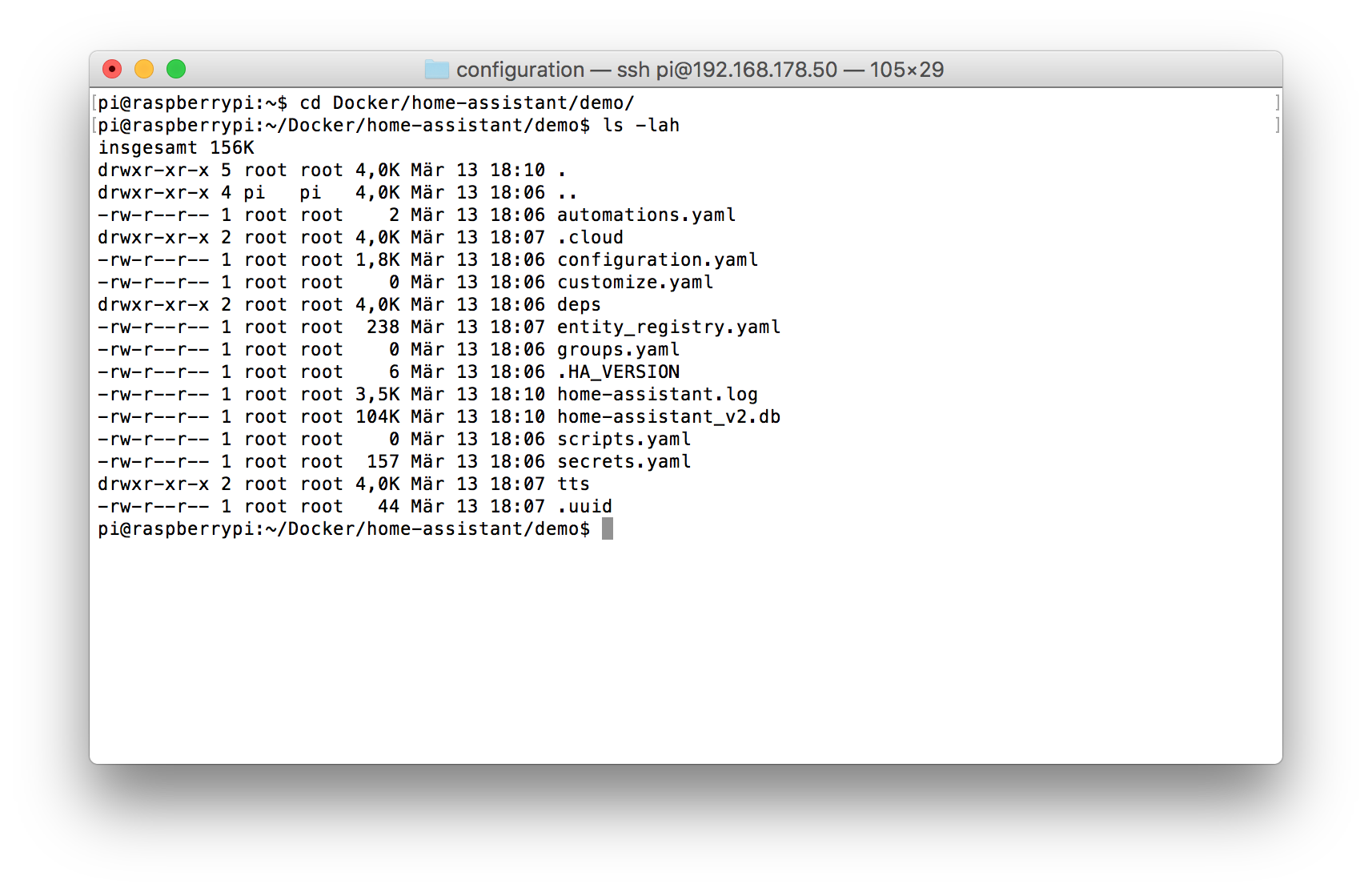 Gehen wir die Dateien einmal gemeinsam durch: (Dateien könnt ihr z.B. über das Terminal öffnen in dem ihr vim nutzt oder ihr schiebt die Dateien mit scp hin und her, Link zu vim, Link zu scp) **automations.yaml** Die Datei ist erstmal leer. Sie ist für eure Automatisierungen gedacht. Zum Beispiel sowas wie: Wenn der Zug Verspätung hat, dann schicke mir eine Nachricht. Man kann also etwas machen, wenn ein bestimmtes Event eintritt. **configuration.yaml** Diese Datei ist die wichtigste Datei von allen. In ihr werden alle anderen Dateien eingebunden, ihr könnt eure Zeitzone und euren Wohnort festlegen. Wenn ihr die Datei öffnet, dann ist in ihr eigentlich alles sehr gut erklärt. **customize.yaml** Die Datei ist erstmal leer. Ich selber benutze sie nicht, aber ich glaube, dass sie dafür gedacht ist um seine Configuration.yaml weiter aufzuteilen und zu bearbeiten. **entity_registry.yaml** Ab der Home Assistant Version 0.63 wird diese Datei erstellt. Hier werden alle gefundenen Geräte eingetragen und bekommen eine eindeutige ID. Seit dieser Version kann man in der Home - Assistant Oberfläche die Namen der verschiedenen Geräte direkt in der Oberfläche ändern. Die neuen Namen werden über diese Datei der zugehörigen ID zugeordnet. **groups.yaml** Diese Datei ist erstmal leer. Sie kann dafür genutzt werden um Gruppen zu verwalten, man kann zum Beispiel eine Gruppe mit allen Lampen erstellen und bekommt dann in der Oberfläche eine entsprechende Kachel. Bei mir sieht das zum Beispiel so aus: 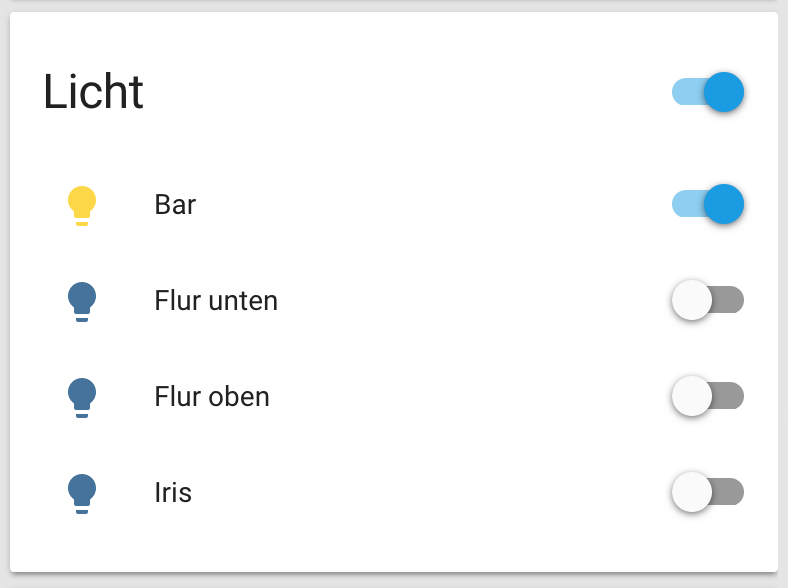 **scripts.yaml** Diese Datei ist erstmal leer. Scripts sind ähnlich wie Automations mit dem Unterschied, dass Scripts per Hand an und aus geschaltet werden. Z.B: Wenn aktiv, dann schalte das Licht im Flur an und nach 30 Sekunden schalte auch das Licht in der Küche an. **secrets.yaml** Diese Datei ist nicht leer, hat aber auch nur Demo Inhalt. Sie ist dafür gedacht Passwörter und sensible Daten in ihr Abzuspeichern. Diese werden dann in den anderen YAML Dateien nur referenziert. Z.B: !secret router_username setzt bei mir den Username für den Router. Ihr wisst nun, wie ihr euren Raspberry Pi zusammmen baut und installiert, wie ihr ssh und Docker installiert und wie ihr Home Assistant in einem Docker Container startet. Außerdem habt ihr nun eine Übersicht über die Grundlegenden Konfigurationsdateien die Home Assistant mit sich bringt. Ich werde zukünftig einige Artikel veröffentlichen, in denen ich einige Beispiele für Konfigurationen veröffentlichen werde. Wenn ihr irgendwelche Fragen habt, dann schreibt einfach einen Kommentar und ich versuche sie euch zu beantworten. Ihr findet die neusten News und Updates zu Home Assistant auf der Projekt-Website: https://home-assistant.io/ . Hier findet ihr auch einige Beispiele und die Dokumentationen einzelner Komponenten. Dieser Artikel ist zuerst in meinem Blog erschienen: https://ratze.eu/smart-home-mit-home-assistant-in-einem-docker-container-auf-einem-raspberry-pi-3-yaml-dateien/ Übersicht Teil 1: [Raspberry Pi 3 installieren ](https://steemit.com/smarthome/@ratze/smart-home-mit-home-assistant-in-einem-docker-container-auf-einem-raspberry-pi-3-raspberry-3-vorbereiten) Teil 2: [ SSH & Docker einrichten ](https://steemit.com/smarthome/@ratze/smart-home-mit-home-assistant-in-einem-docker-container-auf-einem-raspberry-pi-3-ssh-and-docker) Teil 3: [ Home Assistant installieren ](https://steemit.com/smarthome/@ratze/smart-home-mit-home-assistant-in-einem-docker-container-auf-einem-raspberry-pi-3-home-assistant) Teil 4: Home Assistant's Konfigurationsdateien |
| json metadata | {"tags":["smarthome","german","deutsch","technology","tutorial"],"image":["https://steemitimages.com/DQmRpDDjmHx5te5CcVDY1dsD2CDU8DiZ6MDDaXEEsLvt9ar/default-social.png","https://steemitimages.com/DQmURLH9FRg2oebpjEMB6LXmS8v2kemaiqyPG1xvZ1CZAQG/home-assistant-config-files.png","https://steemitimages.com/DQmXN6iJvuXbT7q9yJxMUHPnm7TjXLJoD3ZM7D5uSqdDXy5/Bildschirmfoto-2018-03-13-um-21.14.22.png"],"links":["https://home-assistant.io/","https://ratze.eu/smart-home-mit-home-assistant-in-einem-docker-container-auf-einem-raspberry-pi-3-yaml-dateien/","https://steemit.com/smarthome/@ratze/smart-home-mit-home-assistant-in-einem-docker-container-auf-einem-raspberry-pi-3-raspberry-3-vorbereiten","https://steemit.com/smarthome/@ratze/smart-home-mit-home-assistant-in-einem-docker-container-auf-einem-raspberry-pi-3-ssh-and-docker","https://steemit.com/smarthome/@ratze/smart-home-mit-home-assistant-in-einem-docker-container-auf-einem-raspberry-pi-3-home-assistant"],"app":"steemit/0.1","format":"markdown"} |
| Transaction Info | Block #20732887/Trx b3a693a6d8c42ca253cfa3ce667419bd57205a13 |
View Raw JSON Data
{
"trx_id": "b3a693a6d8c42ca253cfa3ce667419bd57205a13",
"block": 20732887,
"trx_in_block": 22,
"op_in_trx": 0,
"virtual_op": 0,
"timestamp": "2018-03-16T18:39:06",
"op": [
"comment",
{
"parent_author": "",
"parent_permlink": "smarthome",
"author": "ratze",
"permlink": "smart-home-mit-home-assistant-in-einem-docker-container-auf-einem-raspberry-pi-3-yaml-dateien",
"title": "Smart Home mit Home Assistant in einem Docker Container auf einem Raspberry Pi 3 – YAML Dateien",
"body": "Nachdem nun der Home Assistant Server läuft möchte ich euch einen kurzen Überblick über die verschiedenen Konfigurationsdateien geben, die wir ja über ein Volume in den Docker Container schieben.\n\n\n\nGucken wir mal nach, was auf unserem Raspberry Pi für Dokumente angelegt worden sind. Dazu verbinden wir uns über SSH mit dem Raspberry und navigieren in das von uns beim Docker Container Start angegebene Verzeichnis cd Docker/home-assistant/demo (bzw euer Pfad). Nun führen wir den Befehl ls -lah aus. Nach einer neuen Installation von Home Assistant sollte ihr nun etwa das selbe sehen wie auf diesem Screenshot:\n\n\n\nGehen wir die Dateien einmal gemeinsam durch:\n\n(Dateien könnt ihr z.B. über das Terminal öffnen in dem ihr vim nutzt oder ihr schiebt die Dateien mit scp hin und her, Link zu vim, Link zu scp)\n\n**automations.yaml**\n\nDie Datei ist erstmal leer. Sie ist für eure Automatisierungen gedacht. Zum Beispiel sowas wie: Wenn der Zug Verspätung hat, dann schicke mir eine Nachricht. Man kann also etwas machen, wenn ein bestimmtes Event eintritt.\n\n**configuration.yaml**\n\nDiese Datei ist die wichtigste Datei von allen. In ihr werden alle anderen Dateien eingebunden, ihr könnt eure Zeitzone und euren Wohnort festlegen. Wenn ihr die Datei öffnet, dann ist in ihr eigentlich alles sehr gut erklärt.\n\n**customize.yaml**\n\nDie Datei ist erstmal leer. Ich selber benutze sie nicht, aber ich glaube, dass sie dafür gedacht ist um seine Configuration.yaml weiter aufzuteilen und zu bearbeiten.\n\n**entity_registry.yaml**\n\nAb der Home Assistant Version 0.63 wird diese Datei erstellt. Hier werden alle gefundenen Geräte eingetragen und bekommen eine eindeutige ID. Seit dieser Version kann man in der Home - Assistant Oberfläche die Namen der verschiedenen Geräte direkt in der Oberfläche ändern. Die neuen Namen werden über diese Datei der zugehörigen ID zugeordnet.\n\n**groups.yaml**\n\nDiese Datei ist erstmal leer. Sie kann dafür genutzt werden um Gruppen zu verwalten, man kann zum Beispiel eine Gruppe mit allen Lampen erstellen und bekommt dann in der Oberfläche eine entsprechende Kachel. Bei mir sieht das zum Beispiel so aus:\n\n\n\n**scripts.yaml**\n\nDiese Datei ist erstmal leer. Scripts sind ähnlich wie Automations mit dem Unterschied, dass Scripts per Hand an und aus geschaltet werden. Z.B: Wenn aktiv, dann schalte das Licht im Flur an und nach 30 Sekunden schalte auch das Licht in der Küche an.\n\n**secrets.yaml**\n\nDiese Datei ist nicht leer, hat aber auch nur Demo Inhalt. Sie ist dafür gedacht Passwörter und sensible Daten in ihr Abzuspeichern. Diese werden dann in den anderen YAML Dateien nur referenziert. Z.B: !secret router_username setzt bei mir den Username für den Router.\n\nIhr wisst nun, wie ihr euren Raspberry Pi zusammmen baut und installiert, wie ihr ssh und Docker installiert und wie ihr Home Assistant in einem Docker Container startet. Außerdem habt ihr nun eine Übersicht über die Grundlegenden Konfigurationsdateien die Home Assistant mit sich bringt.\nIch werde zukünftig einige Artikel veröffentlichen, in denen ich einige Beispiele für Konfigurationen veröffentlichen werde. Wenn ihr irgendwelche Fragen habt, dann schreibt einfach einen Kommentar und ich versuche sie euch zu beantworten.\n\nIhr findet die neusten News und Updates zu Home Assistant auf der Projekt-Website: https://home-assistant.io/ . Hier findet ihr auch einige Beispiele und die Dokumentationen einzelner Komponenten.\n\nDieser Artikel ist zuerst in meinem Blog erschienen: https://ratze.eu/smart-home-mit-home-assistant-in-einem-docker-container-auf-einem-raspberry-pi-3-yaml-dateien/\n\nÜbersicht\nTeil 1: [Raspberry Pi 3 installieren ](https://steemit.com/smarthome/@ratze/smart-home-mit-home-assistant-in-einem-docker-container-auf-einem-raspberry-pi-3-raspberry-3-vorbereiten)\nTeil 2: [ SSH & Docker einrichten ](https://steemit.com/smarthome/@ratze/smart-home-mit-home-assistant-in-einem-docker-container-auf-einem-raspberry-pi-3-ssh-and-docker)\nTeil 3: [ Home Assistant installieren ](https://steemit.com/smarthome/@ratze/smart-home-mit-home-assistant-in-einem-docker-container-auf-einem-raspberry-pi-3-home-assistant)\nTeil 4: Home Assistant's Konfigurationsdateien",
"json_metadata": "{\"tags\":[\"smarthome\",\"german\",\"deutsch\",\"technology\",\"tutorial\"],\"image\":[\"https://steemitimages.com/DQmRpDDjmHx5te5CcVDY1dsD2CDU8DiZ6MDDaXEEsLvt9ar/default-social.png\",\"https://steemitimages.com/DQmURLH9FRg2oebpjEMB6LXmS8v2kemaiqyPG1xvZ1CZAQG/home-assistant-config-files.png\",\"https://steemitimages.com/DQmXN6iJvuXbT7q9yJxMUHPnm7TjXLJoD3ZM7D5uSqdDXy5/Bildschirmfoto-2018-03-13-um-21.14.22.png\"],\"links\":[\"https://home-assistant.io/\",\"https://ratze.eu/smart-home-mit-home-assistant-in-einem-docker-container-auf-einem-raspberry-pi-3-yaml-dateien/\",\"https://steemit.com/smarthome/@ratze/smart-home-mit-home-assistant-in-einem-docker-container-auf-einem-raspberry-pi-3-raspberry-3-vorbereiten\",\"https://steemit.com/smarthome/@ratze/smart-home-mit-home-assistant-in-einem-docker-container-auf-einem-raspberry-pi-3-ssh-and-docker\",\"https://steemit.com/smarthome/@ratze/smart-home-mit-home-assistant-in-einem-docker-container-auf-einem-raspberry-pi-3-home-assistant\"],\"app\":\"steemit/0.1\",\"format\":\"markdown\"}"
}
]
}2018/03/16 13:29:00
2018/03/16 13:29:00
| required auths | [] |
| required posting auths | ["ratze"] |
| id | follow |
| json | ["follow",{"follower":"ratze","following":"nakaori","what":["blog"]}] |
| Transaction Info | Block #20726687/Trx 0fb259fada9d05b8a51cab34c66d197a6556858d |
View Raw JSON Data
{
  "trx_id": "0fb259fada9d05b8a51cab34c66d197a6556858d",
  "block": 20726687,
  "trx_in_block": 66,
  "op_in_trx": 0,
  "virtual_op": 0,
  "timestamp": "2018-03-16T13:29:00",
  "op": [
    "custom_json",
    {
      "required_auths": [],
      "required_posting_auths": [
        "ratze"
      ],
      "id": "follow",
      "json": "[\"follow\",{\"follower\":\"ratze\",\"following\":\"nakaori\",\"what\":[\"blog\"]}]"
    }
  ]
}2018/03/15 14:02:00
2018/03/15 14:02:00
| voter | steemtux |
| author | ratze |
| permlink | smart-home-mit-home-assistant-in-einem-docker-container-auf-einem-raspberry-pi-3-home-assistant |
| weight | 10000 (100.00%) |
| Transaction Info | Block #20698569/Trx 51bf81e3b31e4042faec6814fbe766f0fec49f62 |
View Raw JSON Data
{
  "trx_id": "51bf81e3b31e4042faec6814fbe766f0fec49f62",
  "block": 20698569,
  "trx_in_block": 10,
  "op_in_trx": 0,
  "virtual_op": 0,
  "timestamp": "2018-03-15T14:02:00",
  "op": [
    "vote",
    {
      "voter": "steemtux",
      "author": "ratze",
      "permlink": "smart-home-mit-home-assistant-in-einem-docker-container-auf-einem-raspberry-pi-3-home-assistant",
      "weight": 10000
    }
  ]
}2018/03/15 10:06:00
2018/03/15 10:06:00
| voter | steemitstocks |
| author | ratze |
| permlink | smart-home-mit-home-assistant-in-einem-docker-container-auf-einem-raspberry-pi-3-home-assistant |
| weight | 10000 (100.00%) |
| Transaction Info | Block #20693859/Trx 52bd71ce3e57687b4f8faec0221dc6d2782072b4 |
View Raw JSON Data
{
  "trx_id": "52bd71ce3e57687b4f8faec0221dc6d2782072b4",
  "block": 20693859,
  "trx_in_block": 32,
  "op_in_trx": 0,
  "virtual_op": 0,
  "timestamp": "2018-03-15T10:06:00",
  "op": [
    "vote",
    {
      "voter": "steemitstocks",
      "author": "ratze",
      "permlink": "smart-home-mit-home-assistant-in-einem-docker-container-auf-einem-raspberry-pi-3-home-assistant",
      "weight": 10000
    }
  ]
}2018/03/15 09:34:15
2018/03/15 09:34:15
| voter | adebolu |
| author | ratze |
| permlink | smart-home-mit-home-assistant-in-einem-docker-container-auf-einem-raspberry-pi-3-home-assistant |
| weight | 9128 (91.28%) |
| Transaction Info | Block #20693225/Trx 2024095d8ff44675bb75ac3dc58f7d6d7742ac3d |
View Raw JSON Data
{
  "trx_id": "2024095d8ff44675bb75ac3dc58f7d6d7742ac3d",
  "block": 20693225,
  "trx_in_block": 11,
  "op_in_trx": 0,
  "virtual_op": 0,
  "timestamp": "2018-03-15T09:34:15",
  "op": [
    "vote",
    {
      "voter": "adebolu",
      "author": "ratze",
      "permlink": "smart-home-mit-home-assistant-in-einem-docker-container-auf-einem-raspberry-pi-3-home-assistant",
      "weight": 9128
    }
  ]
}2018/03/15 09:30:48
2018/03/15 09:30:48
| voter | claudiop63 |
| author | ratze |
| permlink | smart-home-mit-home-assistant-in-einem-docker-container-auf-einem-raspberry-pi-3-home-assistant |
| weight | 4500 (45.00%) |
| Transaction Info | Block #20693156/Trx 3868b9f0e98b3f574f12bb837821094d7805d983 |
View Raw JSON Data
{
  "trx_id": "3868b9f0e98b3f574f12bb837821094d7805d983",
  "block": 20693156,
  "trx_in_block": 61,
  "op_in_trx": 0,
  "virtual_op": 0,
  "timestamp": "2018-03-15T09:30:48",
  "op": [
    "vote",
    {
      "voter": "claudiop63",
      "author": "ratze",
      "permlink": "smart-home-mit-home-assistant-in-einem-docker-container-auf-einem-raspberry-pi-3-home-assistant",
      "weight": 4500
    }
  ]
}2018/03/15 09:30:42
2018/03/15 09:30:42
| voter | passive |
| author | ratze |
| permlink | smart-home-mit-home-assistant-in-einem-docker-container-auf-einem-raspberry-pi-3-home-assistant |
| weight | 10000 (100.00%) |
| Transaction Info | Block #20693154/Trx 008202b1ba6de0efc7e9e1bc41b06dc7d74e9c32 |
View Raw JSON Data
{
  "trx_id": "008202b1ba6de0efc7e9e1bc41b06dc7d74e9c32",
  "block": 20693154,
  "trx_in_block": 47,
  "op_in_trx": 0,
  "virtual_op": 0,
  "timestamp": "2018-03-15T09:30:42",
  "op": [
    "vote",
    {
      "voter": "passive",
      "author": "ratze",
      "permlink": "smart-home-mit-home-assistant-in-einem-docker-container-auf-einem-raspberry-pi-3-home-assistant",
      "weight": 10000
    }
  ]
}2018/03/15 09:30:36
2018/03/15 09:30:36
| voter | smarthamster72 |
| author | ratze |
| permlink | smart-home-mit-home-assistant-in-einem-docker-container-auf-einem-raspberry-pi-3-home-assistant |
| weight | 10000 (100.00%) |
| Transaction Info | Block #20693152/Trx e71280d62b2d952744b396d22e2e42415b526d21 |
View Raw JSON Data
{
  "trx_id": "e71280d62b2d952744b396d22e2e42415b526d21",
  "block": 20693152,
  "trx_in_block": 60,
  "op_in_trx": 0,
  "virtual_op": 0,
  "timestamp": "2018-03-15T09:30:36",
  "op": [
    "vote",
    {
      "voter": "smarthamster72",
      "author": "ratze",
      "permlink": "smart-home-mit-home-assistant-in-einem-docker-container-auf-einem-raspberry-pi-3-home-assistant",
      "weight": 10000
    }
  ]
}2018/03/15 09:30:30
2018/03/15 09:30:30
| voter | linuslee0216 |
| author | ratze |
| permlink | smart-home-mit-home-assistant-in-einem-docker-container-auf-einem-raspberry-pi-3-home-assistant |
| weight | 10000 (100.00%) |
| Transaction Info | Block #20693150/Trx 5b5b12b28a0f56ed8994065365c0cd8e599f355a |
View Raw JSON Data
{
  "trx_id": "5b5b12b28a0f56ed8994065365c0cd8e599f355a",
  "block": 20693150,
  "trx_in_block": 34,
  "op_in_trx": 0,
  "virtual_op": 0,
  "timestamp": "2018-03-15T09:30:30",
  "op": [
    "vote",
    {
      "voter": "linuslee0216",
      "author": "ratze",
      "permlink": "smart-home-mit-home-assistant-in-einem-docker-container-auf-einem-raspberry-pi-3-home-assistant",
      "weight": 10000
    }
  ]
}2018/03/15 09:30:24
2018/03/15 09:30:24
| voter | getboost |
| author | ratze |
| permlink | smart-home-mit-home-assistant-in-einem-docker-container-auf-einem-raspberry-pi-3-home-assistant |
| weight | 10000 (100.00%) |
| Transaction Info | Block #20693148/Trx bd229de607bcfad0d6b11298d7d0fb23b1ea0794 |
View Raw JSON Data
{
  "trx_id": "bd229de607bcfad0d6b11298d7d0fb23b1ea0794",
  "block": 20693148,
  "trx_in_block": 16,
  "op_in_trx": 0,
  "virtual_op": 0,
  "timestamp": "2018-03-15T09:30:24",
  "op": [
    "vote",
    {
      "voter": "getboost",
      "author": "ratze",
      "permlink": "smart-home-mit-home-assistant-in-einem-docker-container-auf-einem-raspberry-pi-3-home-assistant",
      "weight": 10000
    }
  ]
}2018/03/15 09:30:18
2018/03/15 09:30:18
| voter | maxg |
| author | ratze |
| permlink | smart-home-mit-home-assistant-in-einem-docker-container-auf-einem-raspberry-pi-3-home-assistant |
| weight | 10000 (100.00%) |
| Transaction Info | Block #20693146/Trx e98b2dde53dde8e552798535bc15e27c18325851 |
View Raw JSON Data
{
  "trx_id": "e98b2dde53dde8e552798535bc15e27c18325851",
  "block": 20693146,
  "trx_in_block": 50,
  "op_in_trx": 0,
  "virtual_op": 0,
  "timestamp": "2018-03-15T09:30:18",
  "op": [
    "vote",
    {
      "voter": "maxg",
      "author": "ratze",
      "permlink": "smart-home-mit-home-assistant-in-einem-docker-container-auf-einem-raspberry-pi-3-home-assistant",
      "weight": 10000
    }
  ]
}2018/03/15 09:30:12
2018/03/15 09:30:12
| voter | cryptogecko |
| author | ratze |
| permlink | smart-home-mit-home-assistant-in-einem-docker-container-auf-einem-raspberry-pi-3-home-assistant |
| weight | 10000 (100.00%) |
| Transaction Info | Block #20693144/Trx 6e9075c2816335c63f6caeb973f504d9bce49603 |
View Raw JSON Data
{
  "trx_id": "6e9075c2816335c63f6caeb973f504d9bce49603",
  "block": 20693144,
  "trx_in_block": 3,
  "op_in_trx": 0,
  "virtual_op": 0,
  "timestamp": "2018-03-15T09:30:12",
  "op": [
    "vote",
    {
      "voter": "cryptogecko",
      "author": "ratze",
      "permlink": "smart-home-mit-home-assistant-in-einem-docker-container-auf-einem-raspberry-pi-3-home-assistant",
      "weight": 10000
    }
  ]
}2018/03/15 09:30:06
2018/03/15 09:30:06
| voter | myego13 |
| author | ratze |
| permlink | smart-home-mit-home-assistant-in-einem-docker-container-auf-einem-raspberry-pi-3-home-assistant |
| weight | 10000 (100.00%) |
| Transaction Info | Block #20693142/Trx 361bd1412aa3708cc1426e58088b289a0d3ea7d9 |
View Raw JSON Data
{
  "trx_id": "361bd1412aa3708cc1426e58088b289a0d3ea7d9",
  "block": 20693142,
  "trx_in_block": 26,
  "op_in_trx": 0,
  "virtual_op": 0,
  "timestamp": "2018-03-15T09:30:06",
  "op": [
    "vote",
    {
      "voter": "myego13",
      "author": "ratze",
      "permlink": "smart-home-mit-home-assistant-in-einem-docker-container-auf-einem-raspberry-pi-3-home-assistant",
      "weight": 10000
    }
  ]
}2018/03/15 09:30:00
2018/03/15 09:30:00
| voter | nasir769 |
| author | ratze |
| permlink | smart-home-mit-home-assistant-in-einem-docker-container-auf-einem-raspberry-pi-3-home-assistant |
| weight | 10000 (100.00%) |
| Transaction Info | Block #20693140/Trx 622e2336de01e1e187ed3f87cd27782cb75ce27e |
View Raw JSON Data
{
  "trx_id": "622e2336de01e1e187ed3f87cd27782cb75ce27e",
  "block": 20693140,
  "trx_in_block": 31,
  "op_in_trx": 0,
  "virtual_op": 0,
  "timestamp": "2018-03-15T09:30:00",
  "op": [
    "vote",
    {
      "voter": "nasir769",
      "author": "ratze",
      "permlink": "smart-home-mit-home-assistant-in-einem-docker-container-auf-einem-raspberry-pi-3-home-assistant",
      "weight": 10000
    }
  ]
}2018/03/15 09:29:54
2018/03/15 09:29:54
| voter | ryacha21 |
| author | ratze |
| permlink | smart-home-mit-home-assistant-in-einem-docker-container-auf-einem-raspberry-pi-3-home-assistant |
| weight | 10000 (100.00%) |
| Transaction Info | Block #20693138/Trx 715f10f6c35b076c9bf7f14a929b65dfaf664990 |
View Raw JSON Data
{
  "trx_id": "715f10f6c35b076c9bf7f14a929b65dfaf664990",
  "block": 20693138,
  "trx_in_block": 35,
  "op_in_trx": 0,
  "virtual_op": 0,
  "timestamp": "2018-03-15T09:29:54",
  "op": [
    "vote",
    {
      "voter": "ryacha21",
      "author": "ratze",
      "permlink": "smart-home-mit-home-assistant-in-einem-docker-container-auf-einem-raspberry-pi-3-home-assistant",
      "weight": 10000
    }
  ]
}2018/03/15 09:29:39
2018/03/15 09:29:39
| voter | alonetime |
| author | ratze |
| permlink | smart-home-mit-home-assistant-in-einem-docker-container-auf-einem-raspberry-pi-3-home-assistant |
| weight | 10000 (100.00%) |
| Transaction Info | Block #20693133/Trx f914c1bc3961921e2a458e373e4eff7853b1f0f5 |
View Raw JSON Data
{
  "trx_id": "f914c1bc3961921e2a458e373e4eff7853b1f0f5",
  "block": 20693133,
  "trx_in_block": 19,
  "op_in_trx": 0,
  "virtual_op": 0,
  "timestamp": "2018-03-15T09:29:39",
  "op": [
    "vote",
    {
      "voter": "alonetime",
      "author": "ratze",
      "permlink": "smart-home-mit-home-assistant-in-einem-docker-container-auf-einem-raspberry-pi-3-home-assistant",
      "weight": 10000
    }
  ]
}2018/03/15 09:29:33
2018/03/15 09:29:33
| voter | photolander |
| author | ratze |
| permlink | smart-home-mit-home-assistant-in-einem-docker-container-auf-einem-raspberry-pi-3-home-assistant |
| weight | 10000 (100.00%) |
| Transaction Info | Block #20693131/Trx c9ac67c48b005993277d4d204deb34ea2e757e8d |
View Raw JSON Data
{
  "trx_id": "c9ac67c48b005993277d4d204deb34ea2e757e8d",
  "block": 20693131,
  "trx_in_block": 7,
  "op_in_trx": 0,
  "virtual_op": 0,
  "timestamp": "2018-03-15T09:29:33",
  "op": [
    "vote",
    {
      "voter": "photolander",
      "author": "ratze",
      "permlink": "smart-home-mit-home-assistant-in-einem-docker-container-auf-einem-raspberry-pi-3-home-assistant",
      "weight": 10000
    }
  ]
}2018/03/15 09:29:24
2018/03/15 09:29:24
| voter | dhruv123-2 |
| author | ratze |
| permlink | smart-home-mit-home-assistant-in-einem-docker-container-auf-einem-raspberry-pi-3-home-assistant |
| weight | 10000 (100.00%) |
| Transaction Info | Block #20693128/Trx bc7a6c60b8a2ef567576451067de85852c17e5a5 |
View Raw JSON Data
{
  "trx_id": "bc7a6c60b8a2ef567576451067de85852c17e5a5",
  "block": 20693128,
  "trx_in_block": 11,
  "op_in_trx": 0,
  "virtual_op": 0,
  "timestamp": "2018-03-15T09:29:24",
  "op": [
    "vote",
    {
      "voter": "dhruv123-2",
      "author": "ratze",
      "permlink": "smart-home-mit-home-assistant-in-einem-docker-container-auf-einem-raspberry-pi-3-home-assistant",
      "weight": 10000
    }
  ]
}2018/03/15 09:29:18
2018/03/15 09:29:18
| voter | mdsafwankhan |
| author | ratze |
| permlink | smart-home-mit-home-assistant-in-einem-docker-container-auf-einem-raspberry-pi-3-home-assistant |
| weight | 10000 (100.00%) |
| Transaction Info | Block #20693126/Trx 7aa40b63e102677991216cf8592bf8dacf52c104 |
View Raw JSON Data
{
  "trx_id": "7aa40b63e102677991216cf8592bf8dacf52c104",
  "block": 20693126,
  "trx_in_block": 24,
  "op_in_trx": 0,
  "virtual_op": 0,
  "timestamp": "2018-03-15T09:29:18",
  "op": [
    "vote",
    {
      "voter": "mdsafwankhan",
      "author": "ratze",
      "permlink": "smart-home-mit-home-assistant-in-einem-docker-container-auf-einem-raspberry-pi-3-home-assistant",
      "weight": 10000
    }
  ]
}2018/03/15 09:29:12
2018/03/15 09:29:12
| voter | rataskart |
| author | ratze |
| permlink | smart-home-mit-home-assistant-in-einem-docker-container-auf-einem-raspberry-pi-3-home-assistant |
| weight | 10000 (100.00%) |
| Transaction Info | Block #20693124/Trx a55fc45a3591e680a320558cf033ad7ce627e6e7 |
View Raw JSON Data
{
  "trx_id": "a55fc45a3591e680a320558cf033ad7ce627e6e7",
  "block": 20693124,
  "trx_in_block": 29,
  "op_in_trx": 0,
  "virtual_op": 0,
  "timestamp": "2018-03-15T09:29:12",
  "op": [
    "vote",
    {
      "voter": "rataskart",
      "author": "ratze",
      "permlink": "smart-home-mit-home-assistant-in-einem-docker-container-auf-einem-raspberry-pi-3-home-assistant",
      "weight": 10000
    }
  ]
}2018/03/15 09:29:06
2018/03/15 09:29:06
| voter | stanjames |
| author | ratze |
| permlink | smart-home-mit-home-assistant-in-einem-docker-container-auf-einem-raspberry-pi-3-home-assistant |
| weight | 10000 (100.00%) |
| Transaction Info | Block #20693122/Trx bc49cb1a4439994fe7c6a236be50c0bd6ed6e86d |
View Raw JSON Data
{
  "trx_id": "bc49cb1a4439994fe7c6a236be50c0bd6ed6e86d",
  "block": 20693122,
  "trx_in_block": 62,
  "op_in_trx": 0,
  "virtual_op": 0,
  "timestamp": "2018-03-15T09:29:06",
  "op": [
    "vote",
    {
      "voter": "stanjames",
      "author": "ratze",
      "permlink": "smart-home-mit-home-assistant-in-einem-docker-container-auf-einem-raspberry-pi-3-home-assistant",
      "weight": 10000
    }
  ]
}2018/03/15 09:28:57
2018/03/15 09:28:57
| voter | abuzenk |
| author | ratze |
| permlink | smart-home-mit-home-assistant-in-einem-docker-container-auf-einem-raspberry-pi-3-home-assistant |
| weight | 10000 (100.00%) |
| Transaction Info | Block #20693119/Trx 67f150304ed8f131a3cd78abef93978523f5a2e6 |
View Raw JSON Data
{
  "trx_id": "67f150304ed8f131a3cd78abef93978523f5a2e6",
  "block": 20693119,
  "trx_in_block": 58,
  "op_in_trx": 0,
  "virtual_op": 0,
  "timestamp": "2018-03-15T09:28:57",
  "op": [
    "vote",
    {
      "voter": "abuzenk",
      "author": "ratze",
      "permlink": "smart-home-mit-home-assistant-in-einem-docker-container-auf-einem-raspberry-pi-3-home-assistant",
      "weight": 10000
    }
  ]
}2018/03/15 09:27:51
2018/03/15 09:27:51
| voter | alekau |
| author | ratze |
| permlink | smart-home-mit-home-assistant-in-einem-docker-container-auf-einem-raspberry-pi-3-home-assistant |
| weight | 10000 (100.00%) |
| Transaction Info | Block #20693098/Trx fd181b9c22cd761e13435b750676d19f4133b13e |
View Raw JSON Data
{
  "trx_id": "fd181b9c22cd761e13435b750676d19f4133b13e",
  "block": 20693098,
  "trx_in_block": 24,
  "op_in_trx": 0,
  "virtual_op": 0,
  "timestamp": "2018-03-15T09:27:51",
  "op": [
    "vote",
    {
      "voter": "alekau",
      "author": "ratze",
      "permlink": "smart-home-mit-home-assistant-in-einem-docker-container-auf-einem-raspberry-pi-3-home-assistant",
      "weight": 10000
    }
  ]
}2018/03/15 09:26:39
2018/03/15 09:26:39
| parent author | |
| parent permlink | smarthome |
| author | ratze |
| permlink | smart-home-mit-home-assistant-in-einem-docker-container-auf-einem-raspberry-pi-3-home-assistant |
| title | Smart Home mit Home Assistant in einem Docker Container auf einem Raspberry Pi 3 - Home Assistant |
| body |  Die Installation von Home Assistant in einem Docker Container ist nun sehr einfach. Grundsätzlich benötigen wir hierfür nur zwei Konsolenbefehle, danach sollte das System bei euch bereits laufen. Wir starten wieder in unserem Terminal und verbinden uns, genau wie im letzten Artikel, über SSH mit dem Raspberry, oder ihr öffnet einfach ein Terminalfenster auf dem Raspberry Pi selber. Jede Home Assistant Version wird auch als Docker Image zur Verfügung gestellt. Eine Übersicht über alle vorhandenen Images findet ihr hier: <a href="https://hub.docker.com/r/homeassistant/raspberrypi3-homeassistant/tags/">https://hub.docker.com/r/homeassistant/raspberrypi3-homeassistant/tags/</a> Um ein solches Images nun herunter zu laden und lokal in einem Docker Container zu starten könnt ihr folgenden Befehl benutzen: <code>docker run -d --name="home-assistant" -v /home/pi/Docker/home-assistant/configuration:/config -v /etc/localtime:/etc/localtime:ro --net=host homeassistant/raspberrypi3-homeassistant</code> Diesen Befehl muss ich glaub ich ein bisschen erklären, daher werden wir ihn uns Stück für Stück genauer ansehen. <code>docker run -d --name="home-assistant"</code> Mit <code>docker run</code> startet man einen Container mit einem definierten Image. In unserem Fall <code>homeassistant/raspberrypi3-homeassistant</code>. Der Parameter <code>-d</code> sorgt dafür, dass der Container im Hintergrund startet und mit <code>--name="home-assistant"</code> legt ihr den Namen des Containers fest. <code>-v /home/pi/Docker/home-assistant/configuration:/config</code> Mit dem Parameter <code>-v</code> könnt ihr ein Volume in den Docker Container mounten. Einfach gesagt: Ihr könnt einen Ordner der auf eurem Raspberry Pi liegt in dem Docker Container zur Verfügung stellen. In diesem Fall stellen wir den Ordner "configuration" (und dessen Inhalt), den man unter dem Pfad <code>/home/pi/Docker/home-assistant/configuration</code> erreicht, in dem Docker Container unter <code>/config</code> zur Verfügung. Wir werden später unsere Konfigurationsdateien unter diesem Pfad auf dem Raspberry ablegen, damit Home Assistant darauf zu greifen und diese dann nutzen kann. <code>-v /etc/localtime:/etc/localtime:ro</code> Dieser Befehl setzt die Zeitzone des Containers auf die gleiche Zeitzone des Hosts. Es werden also alle Zeiteinstellungen eures Raspberrys auf den Docker Container übertragen. <code>--net=host</code> Hiermit wird die Netzwerkkonfiguration des Docker Containers vorgenommen. Wir sagen dem Container hier, dass er die IP Adresse des Raspberrys nutzen soll. Home Assistant läuft Standardmäßig auf Port 8123. Die Home Assistant Oberfläche wird also nach dem starten des Containers unter der IP-Adresse eures Raspberrys und dem Port 8123 erreichbar sein. Beispiel 192.168.178.50:8123 <code>homeassistant/raspberrypi3-homeassistant</code> Dies ist das Image, welches wir herunterladen und in dem Docker Container starten wollen. So wie wir diesen Befehl hier nutzen, wird immer die aktuellste Version heruntergeladen. Es wäre aber auch möglich eine ältere Version auszuwählen, indem man die Version mit angibt. Zum Beispiel: <code>homeassistant/raspberrypi3-homeassistant:0.60</code>. Dies würde Version 60 von Home Assistant installieren. Nun da wir wissen, was dieser Befehl macht, führen wir ihn aus. 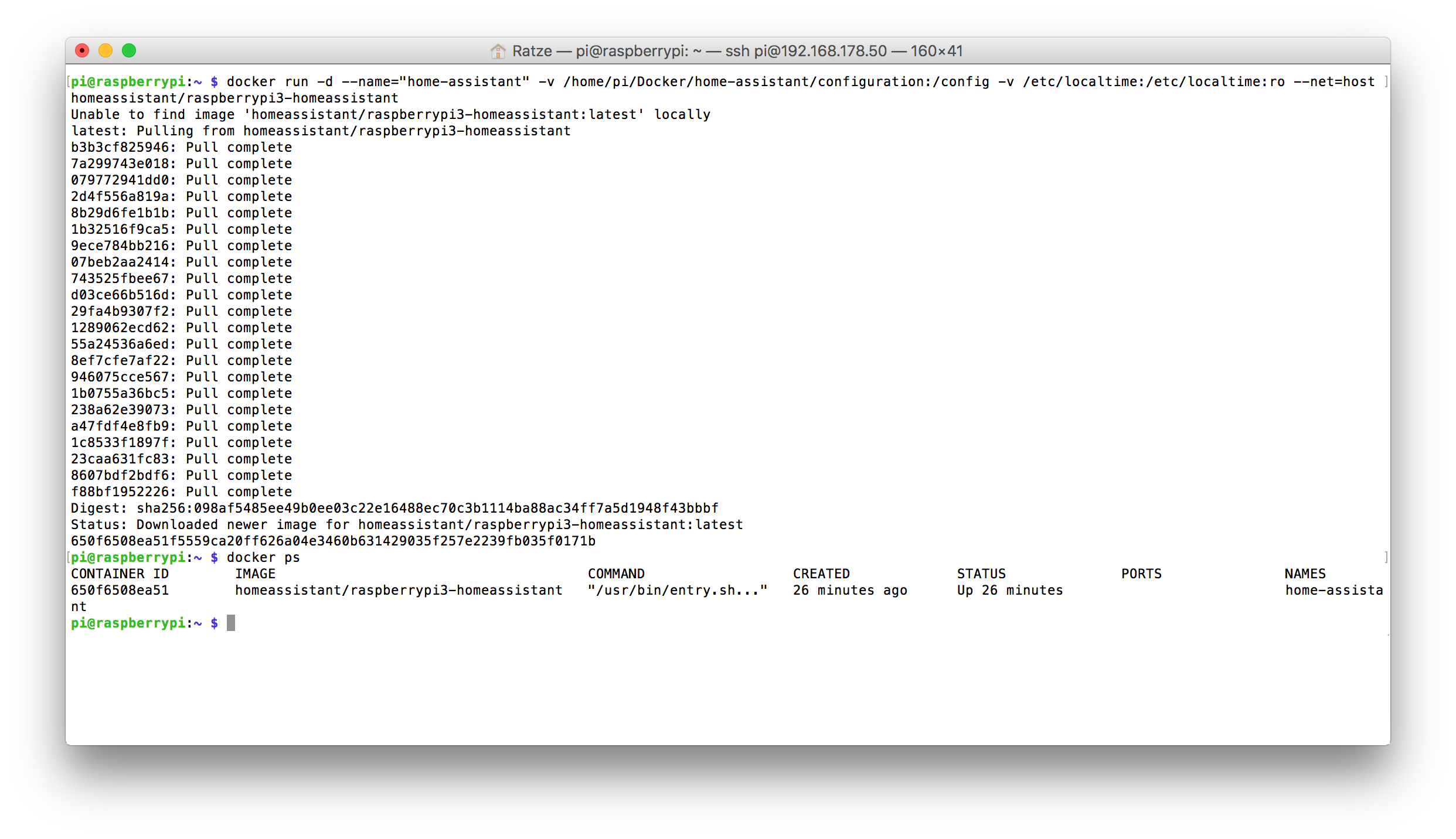 Als erstes wird überprüft, ob das Image bereits Lokal zur Verfügung steht. Da dies nicht der Fall ist, wird es anschließend heruntergeladen und nach erfolgreichem Download in einem Docker Container gestartet. Ihr könnt nun über euren Browser auf eure Home-Assistant Oberfläche zugreifen. Dazu tippt ihr IP:PORT - also z.B. 192.168.178.50:8123 in euren Browser ein. 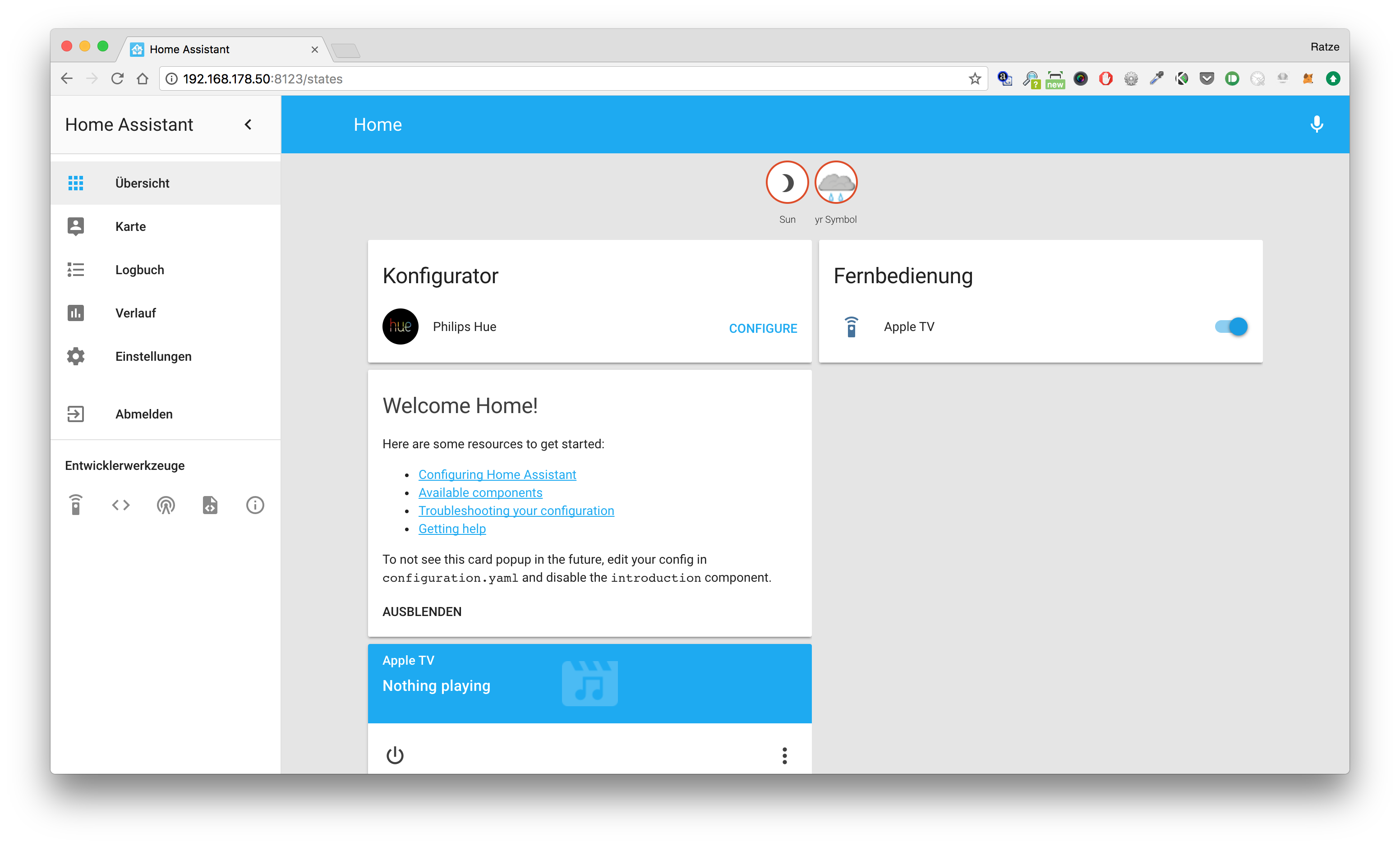 Damit läuft nun euer Home Assistant Server und nun könnt ihr anfangen eure ersten Komponenten zu konfigurieren. Dieser Artikel ist zuerst in meinem Blog online gegangen: https://ratze.eu/smart-home-mit-home-assistant-in-einem-docker-container-auf-einem-raspberry-pi-3-home-assistant/ |
| json metadata | {"tags":["smarthome","german","deutsch","technology","tutorial"],"image":["https://steemitimages.com/DQmRpDDjmHx5te5CcVDY1dsD2CDU8DiZ6MDDaXEEsLvt9ar/default-social.png","https://steemitimages.com/DQmePtXfQaLF7FmjrdfxYsrxk8sS9UH5xjirAZExGtdbDba/Bildschirmfoto-2017-10-07-um-21.55.59.png","https://steemitimages.com/DQmTWnwuk9zYhaonbWctyQ5v4tZrfHCJ178H19j82SBebv1/Bildschirmfoto%202018-03-13%20um%2020.53.44.png"],"links":["https://hub.docker.com/r/homeassistant/raspberrypi3-homeassistant/tags/","https://ratze.eu/smart-home-mit-home-assistant-in-einem-docker-container-auf-einem-raspberry-pi-3-home-assistant/"],"app":"steemit/0.1","format":"markdown"} |
| Transaction Info | Block #20693074/Trx 98dee2af585a31728b7f50dec3ebe5df46f90424 |
View Raw JSON Data
{
"trx_id": "98dee2af585a31728b7f50dec3ebe5df46f90424",
"block": 20693074,
"trx_in_block": 10,
"op_in_trx": 0,
"virtual_op": 0,
"timestamp": "2018-03-15T09:26:39",
"op": [
"comment",
{
"parent_author": "",
"parent_permlink": "smarthome",
"author": "ratze",
"permlink": "smart-home-mit-home-assistant-in-einem-docker-container-auf-einem-raspberry-pi-3-home-assistant",
"title": "Smart Home mit Home Assistant in einem Docker Container auf einem Raspberry Pi 3 - Home Assistant",
"body": "\n\nDie Installation von Home Assistant in einem Docker Container ist nun sehr einfach. Grundsätzlich benötigen wir hierfür nur zwei Konsolenbefehle, danach sollte das System bei euch bereits laufen.\n\nWir starten wieder in unserem Terminal und verbinden uns, genau wie im letzten Artikel, über SSH mit dem Raspberry, oder ihr öffnet einfach ein Terminalfenster auf dem Raspberry Pi selber.\n\nJede Home Assistant Version wird auch als Docker Image zur Verfügung gestellt. Eine Übersicht über alle vorhandenen Images findet ihr hier: <a href=\"https://hub.docker.com/r/homeassistant/raspberrypi3-homeassistant/tags/\">https://hub.docker.com/r/homeassistant/raspberrypi3-homeassistant/tags/</a>\n\nUm ein solches Images nun herunter zu laden und lokal in einem Docker Container zu starten könnt ihr folgenden Befehl benutzen:\n\n<code>docker run -d --name=\"home-assistant\" -v /home/pi/Docker/home-assistant/configuration:/config -v /etc/localtime:/etc/localtime:ro --net=host homeassistant/raspberrypi3-homeassistant</code>\n\nDiesen Befehl muss ich glaub ich ein bisschen erklären, daher werden wir ihn uns Stück für Stück genauer ansehen.\n\n<code>docker run -d --name=\"home-assistant\"</code>\n\nMit <code>docker run</code> startet man einen Container mit einem definierten Image. In unserem Fall <code>homeassistant/raspberrypi3-homeassistant</code>. Der Parameter <code>-d</code> sorgt dafür, dass der Container im Hintergrund startet und mit <code>--name=\"home-assistant\"</code> legt ihr den Namen des Containers fest.\n\n<code>-v /home/pi/Docker/home-assistant/configuration:/config</code>\n\nMit dem Parameter <code>-v</code> könnt ihr ein Volume in den Docker Container mounten.\nEinfach gesagt: Ihr könnt einen Ordner der auf eurem Raspberry Pi liegt in dem Docker Container zur Verfügung stellen. In diesem Fall stellen wir den Ordner \"configuration\" (und dessen Inhalt), den man unter dem Pfad <code>/home/pi/Docker/home-assistant/configuration</code> erreicht, in dem Docker Container unter <code>/config</code> zur Verfügung.\n\nWir werden später unsere Konfigurationsdateien unter diesem Pfad auf dem Raspberry ablegen, damit Home Assistant darauf zu greifen und diese dann nutzen kann.\n\n<code>-v /etc/localtime:/etc/localtime:ro</code>\n\nDieser Befehl setzt die Zeitzone des Containers auf die gleiche Zeitzone des Hosts. Es werden also alle Zeiteinstellungen eures Raspberrys auf den Docker Container übertragen.\n\n<code>--net=host</code>\n\nHiermit wird die Netzwerkkonfiguration des Docker Containers vorgenommen. Wir sagen dem Container hier, dass er die IP Adresse des Raspberrys nutzen soll. Home Assistant läuft Standardmäßig auf Port 8123. Die Home Assistant Oberfläche wird also nach dem starten des Containers unter der IP-Adresse eures Raspberrys und dem Port 8123 erreichbar sein.\n\nBeispiel 192.168.178.50:8123\n\n<code>homeassistant/raspberrypi3-homeassistant</code>\n\nDies ist das Image, welches wir herunterladen und in dem Docker Container starten wollen.\n\nSo wie wir diesen Befehl hier nutzen, wird immer die aktuellste Version heruntergeladen. Es wäre aber auch möglich eine ältere Version auszuwählen, indem man die Version mit angibt. Zum Beispiel: <code>homeassistant/raspberrypi3-homeassistant:0.60</code>. Dies würde Version 60 von Home Assistant installieren.\n\nNun da wir wissen, was dieser Befehl macht, führen wir ihn aus.\n\n\n\nAls erstes wird überprüft, ob das Image bereits Lokal zur Verfügung steht. Da dies nicht der Fall ist, wird es anschließend heruntergeladen und nach erfolgreichem Download in einem Docker Container gestartet.\n\nIhr könnt nun über euren Browser auf eure Home-Assistant Oberfläche zugreifen. Dazu tippt ihr IP:PORT - also z.B. 192.168.178.50:8123 in euren Browser ein.\n\n\n\nDamit läuft nun euer Home Assistant Server und nun könnt ihr anfangen eure ersten Komponenten zu konfigurieren.\n\nDieser Artikel ist zuerst in meinem Blog online gegangen: https://ratze.eu/smart-home-mit-home-assistant-in-einem-docker-container-auf-einem-raspberry-pi-3-home-assistant/",
"json_metadata": "{\"tags\":[\"smarthome\",\"german\",\"deutsch\",\"technology\",\"tutorial\"],\"image\":[\"https://steemitimages.com/DQmRpDDjmHx5te5CcVDY1dsD2CDU8DiZ6MDDaXEEsLvt9ar/default-social.png\",\"https://steemitimages.com/DQmePtXfQaLF7FmjrdfxYsrxk8sS9UH5xjirAZExGtdbDba/Bildschirmfoto-2017-10-07-um-21.55.59.png\",\"https://steemitimages.com/DQmTWnwuk9zYhaonbWctyQ5v4tZrfHCJ178H19j82SBebv1/Bildschirmfoto%202018-03-13%20um%2020.53.44.png\"],\"links\":[\"https://hub.docker.com/r/homeassistant/raspberrypi3-homeassistant/tags/\",\"https://ratze.eu/smart-home-mit-home-assistant-in-einem-docker-container-auf-einem-raspberry-pi-3-home-assistant/\"],\"app\":\"steemit/0.1\",\"format\":\"markdown\"}"
}
]
}2018/03/15 09:25:57
2018/03/15 09:25:57
| parent author | |
| parent permlink | smarthome |
| author | ratze |
| permlink | smart-home-mit-home-assistant-in-einem-docker-container-auf-einem-raspberry-pi-3-ssh-and-docker |
| title | Smart Home mit Home Assistant in einem Docker Container auf einem Raspberry Pi 3 – SSH & Docker |
| body |  Um SSH auf dem Raspberry zu aktivieren nutzen wir die grafische Oberfläche. Die SSH Einstellungen findet ihr unter "Start" > Einstellungen > Raspberry-Pi-Konfiguration 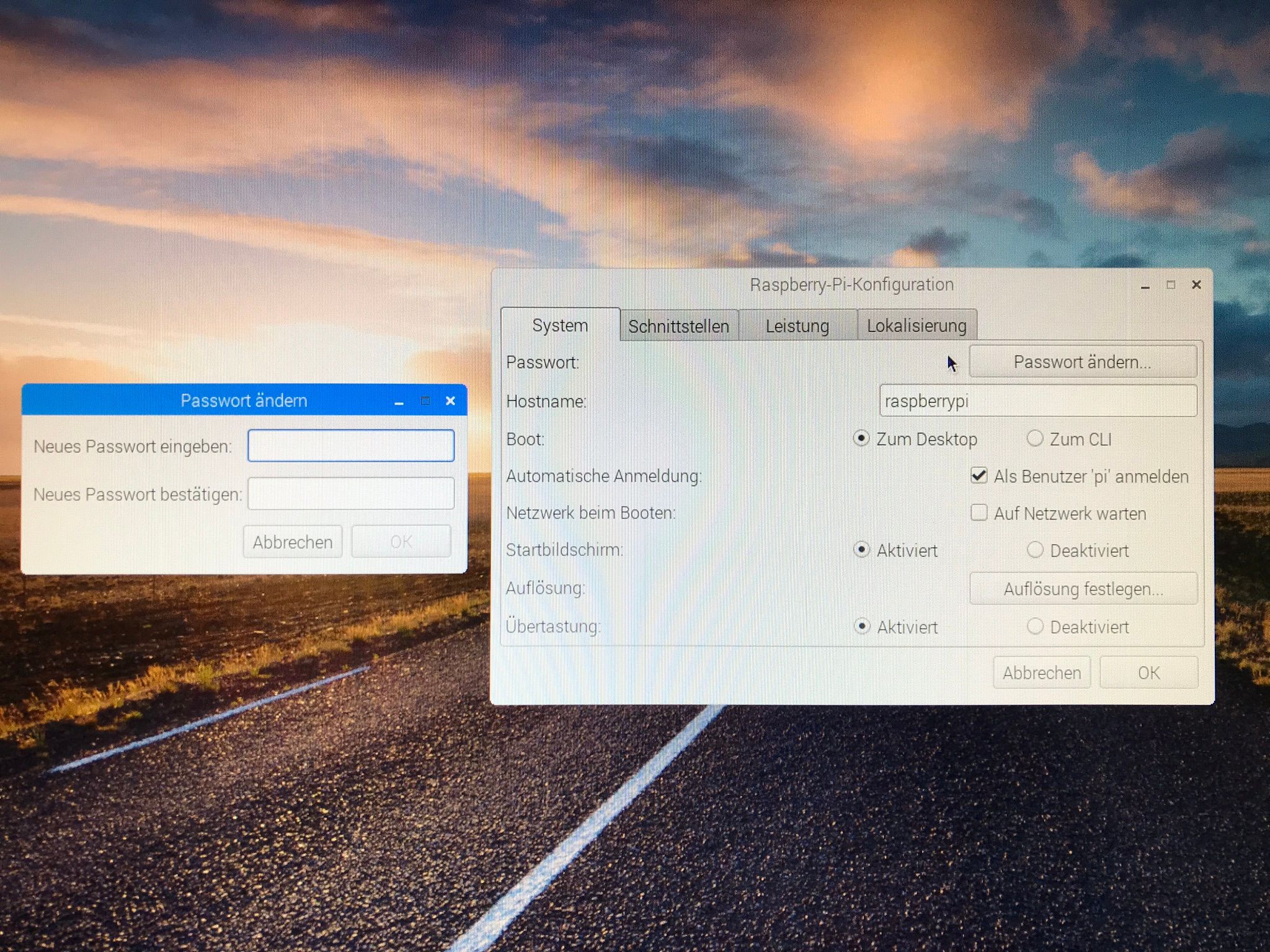 Als erstes solltet ihr nun hier ein neues, sicheres Passwort festlegen, damit ihr das Standardpasswort los werdet. Nun klickt ihr auf den Reiter "Schnittstellen" und aktiviert dort SSH. Das war es schon, ihr habt SSH nun aktiviert. Von jetzt an werde ich alle Änderungen per SSH vornehmen. Alle folgenden Anpassungen könnt ihr aber auch direkt im Terminal des Raspberry machen, falls euch das lieber ist. Lasst dazu einfach alle SSH Befehle weg. <h3>Installation von Docker</h3> Öffnet auf eurem PC ein Terminalfenster und verbindet euch über SSH mit eurem Raspberry. <code>ssh Benutzername@IP-Adresse</code> also zum Beispiel: <code>ssh [email protected]</code> (pi ist der Standardbenutzer eures Raspberrys) Der Rest ist extrem einfach. Mit dieser Zeile Code wird Docker auf eurem Raspberry Pi installiert. <code>curl -sSL https://get.docker.com | sh</code> 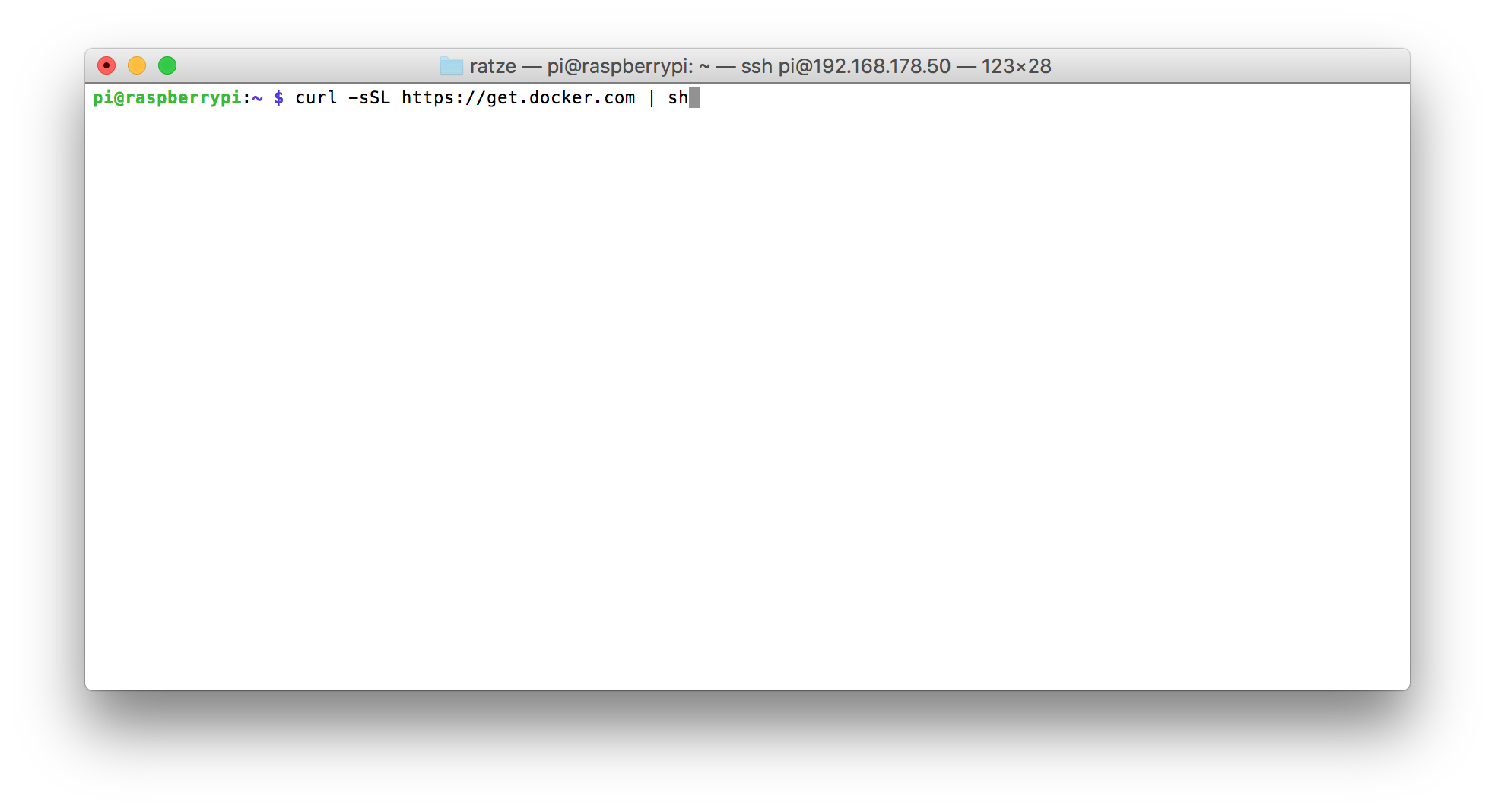 Es ist empfehlenswert noch <code>sudo usermod -aG docker pi</code><code></code> auszuführen. So kann Docker zukünftig ohne "sudo" ausgeführt werden. Der Befehl <code>sudo systemctl disable docker</code> sorgt dafür, dass Docker beim Neustart eures Raspberry Pi ebenfalls neu gestartet wird. Das war es auch schon, ihr könnt Docker nun benutzen. =) Im nächsten Artikel werden wir Home Assistant in einem Docker Container installieren. Damit sind wir dann mit dem grundsätzlichen Setup fertig und können anfangen unsere smarten Geräte einzubauen. Dieser Artikel ist als erstes auf meinem Blog online gegangen. https://ratze.eu/smart-home-mit-home-assistant-in-einem-docker-container-auf-einem-raspberry-pi-3-ssh-docker/ |
| json metadata | {"tags":["smarthome","german","technology","tutorial","raspberrypi"],"image":["https://steemitimages.com/DQmRpDDjmHx5te5CcVDY1dsD2CDU8DiZ6MDDaXEEsLvt9ar/default-social.png","https://steemitimages.com/DQmWWMZ93iY79Uhz9mGTgAPruuZscMWRP6FGtR6BjnNFTfF/IMG_0111.jpg","https://steemitimages.com/DQmTThRRh4JaPCRcq8xyeGJZ99Fcc7ZpJUV8r4WVn4sV6Z2/install-docker.png"],"app":"steemit/0.1","format":"markdown","links":["https://ratze.eu/smart-home-mit-home-assistant-in-einem-docker-container-auf-einem-raspberry-pi-3-ssh-docker/"]} |
| Transaction Info | Block #20693060/Trx 54b6f39906a7bcff11a154b2745064ed2ee511f3 |
View Raw JSON Data
{
"trx_id": "54b6f39906a7bcff11a154b2745064ed2ee511f3",
"block": 20693060,
"trx_in_block": 40,
"op_in_trx": 0,
"virtual_op": 0,
"timestamp": "2018-03-15T09:25:57",
"op": [
"comment",
{
"parent_author": "",
"parent_permlink": "smarthome",
"author": "ratze",
"permlink": "smart-home-mit-home-assistant-in-einem-docker-container-auf-einem-raspberry-pi-3-ssh-and-docker",
"title": "Smart Home mit Home Assistant in einem Docker Container auf einem Raspberry Pi 3 – SSH & Docker",
"body": "\n\nUm SSH auf dem Raspberry zu aktivieren nutzen wir die grafische Oberfläche. Die SSH Einstellungen findet ihr unter \"Start\" > Einstellungen > Raspberry-Pi-Konfiguration\n\n\n\nAls erstes solltet ihr nun hier ein neues, sicheres Passwort festlegen, damit ihr das Standardpasswort los werdet. Nun klickt ihr auf den Reiter \"Schnittstellen\" und aktiviert dort SSH.\n\nDas war es schon, ihr habt SSH nun aktiviert.\n\nVon jetzt an werde ich alle Änderungen per SSH vornehmen. Alle folgenden Anpassungen könnt ihr aber auch direkt im Terminal des Raspberry machen, falls euch das lieber ist. Lasst dazu einfach alle SSH Befehle weg.\n<h3>Installation von Docker</h3>\nÖffnet auf eurem PC ein Terminalfenster und verbindet euch über SSH mit eurem Raspberry.\n\n<code>ssh Benutzername@IP-Adresse</code>\n\nalso zum Beispiel:\n\n<code>ssh [email protected]</code>\n\n(pi ist der Standardbenutzer eures Raspberrys)\n\nDer Rest ist extrem einfach. Mit dieser Zeile Code wird Docker auf eurem Raspberry Pi installiert.\n\n<code>curl -sSL https://get.docker.com | sh</code>\n\n\n\nEs ist empfehlenswert noch <code>sudo usermod -aG docker pi</code><code></code> auszuführen. So kann Docker zukünftig ohne \"sudo\" ausgeführt werden.\n\nDer Befehl <code>sudo systemctl disable docker</code> sorgt dafür, dass Docker beim Neustart eures Raspberry Pi ebenfalls neu gestartet wird. Das war es auch schon, ihr könnt Docker nun benutzen. =)\n\nIm nächsten Artikel werden wir Home Assistant in einem Docker Container installieren. Damit sind wir dann mit dem grundsätzlichen Setup fertig und können anfangen unsere smarten Geräte einzubauen.\n\nDieser Artikel ist als erstes auf meinem Blog online gegangen. https://ratze.eu/smart-home-mit-home-assistant-in-einem-docker-container-auf-einem-raspberry-pi-3-ssh-docker/",
"json_metadata": "{\"tags\":[\"smarthome\",\"german\",\"technology\",\"tutorial\",\"raspberrypi\"],\"image\":[\"https://steemitimages.com/DQmRpDDjmHx5te5CcVDY1dsD2CDU8DiZ6MDDaXEEsLvt9ar/default-social.png\",\"https://steemitimages.com/DQmWWMZ93iY79Uhz9mGTgAPruuZscMWRP6FGtR6BjnNFTfF/IMG_0111.jpg\",\"https://steemitimages.com/DQmTThRRh4JaPCRcq8xyeGJZ99Fcc7ZpJUV8r4WVn4sV6Z2/install-docker.png\"],\"app\":\"steemit/0.1\",\"format\":\"markdown\",\"links\":[\"https://ratze.eu/smart-home-mit-home-assistant-in-einem-docker-container-auf-einem-raspberry-pi-3-ssh-docker/\"]}"
}
]
}2018/03/15 09:25:36
2018/03/15 09:25:36
| parent author | |
| parent permlink | smarthome |
| author | ratze |
| permlink | smart-home-mit-home-assistant-in-einem-docker-container-auf-einem-raspberry-pi-3-raspberry-3-vorbereiten |
| title | Smart Home mit Home Assistant in einem Docker Container auf einem Raspberry Pi 3 - Raspberry 3 vorbereiten |
| body | Home Automation, Smart Home oder auch einfach auf deutsch - Hausautomatisierung. Es gibt viele Namen für das gleiche spannende Thema. Im ersten Teil dieser Artikelserie geht es um die Installation von Raspbian auf einem Raspberry Pi.  Auch mich hat vor einiger Zeit das Smart-Home-Fieber gefangen und so habe ich begonnen ein bisschen damit rum zu spielen. Ich habe bei mir zu Hause ein Raspberry Pi aufgestellt, auf welchem in einem Docker Container ein Home Assistant Server läuft. Wie man dieses Setup nachbaut und was man damit machen kann, davon werde ich in dieser Artikelserie berichten. Wir starten mit diesem ersten Teil ganz langsam mit der Installation des Raspberry Pi. **Was braucht ihr an dieser Stelle?** - Raspberry Pi mit Micro SD Karte - USB Maus und Tastatur - HDMI Kabel und einen passenden Bildschirm - Internet ### Starten wir mit dem Raspberry Pi Je nachdem wo ihr euren Raspberry Pi bestellt, wird er mehr oder weniger zusammengebaut bei euch ankommen. In meinem Fall sah das ganz so aus: 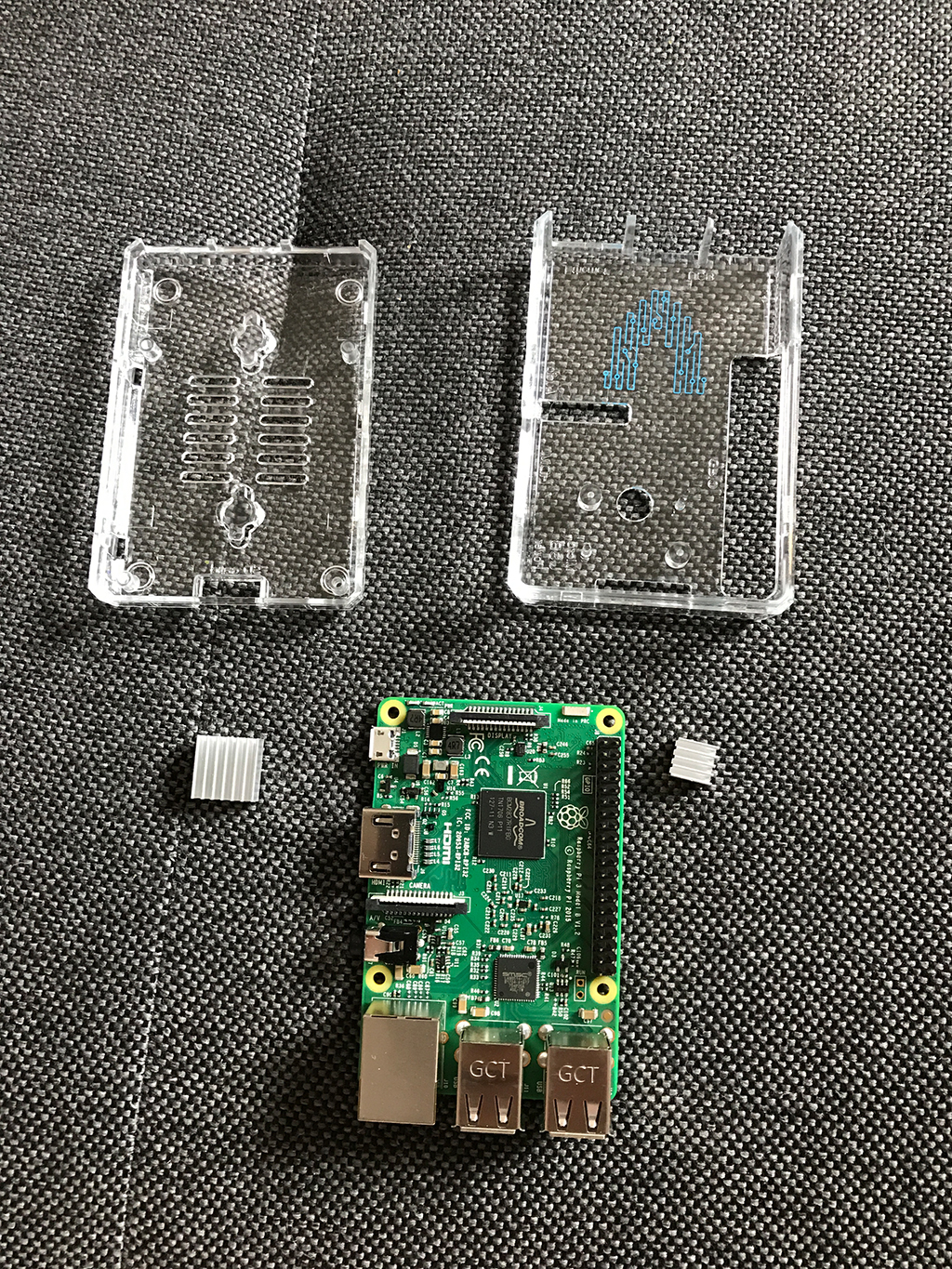 Die Kühler sind leicht aufgeklebt und der Raspberry in sein Gehäuse gesetzt. Dauert keine 5 Minuten und ist super simpel. 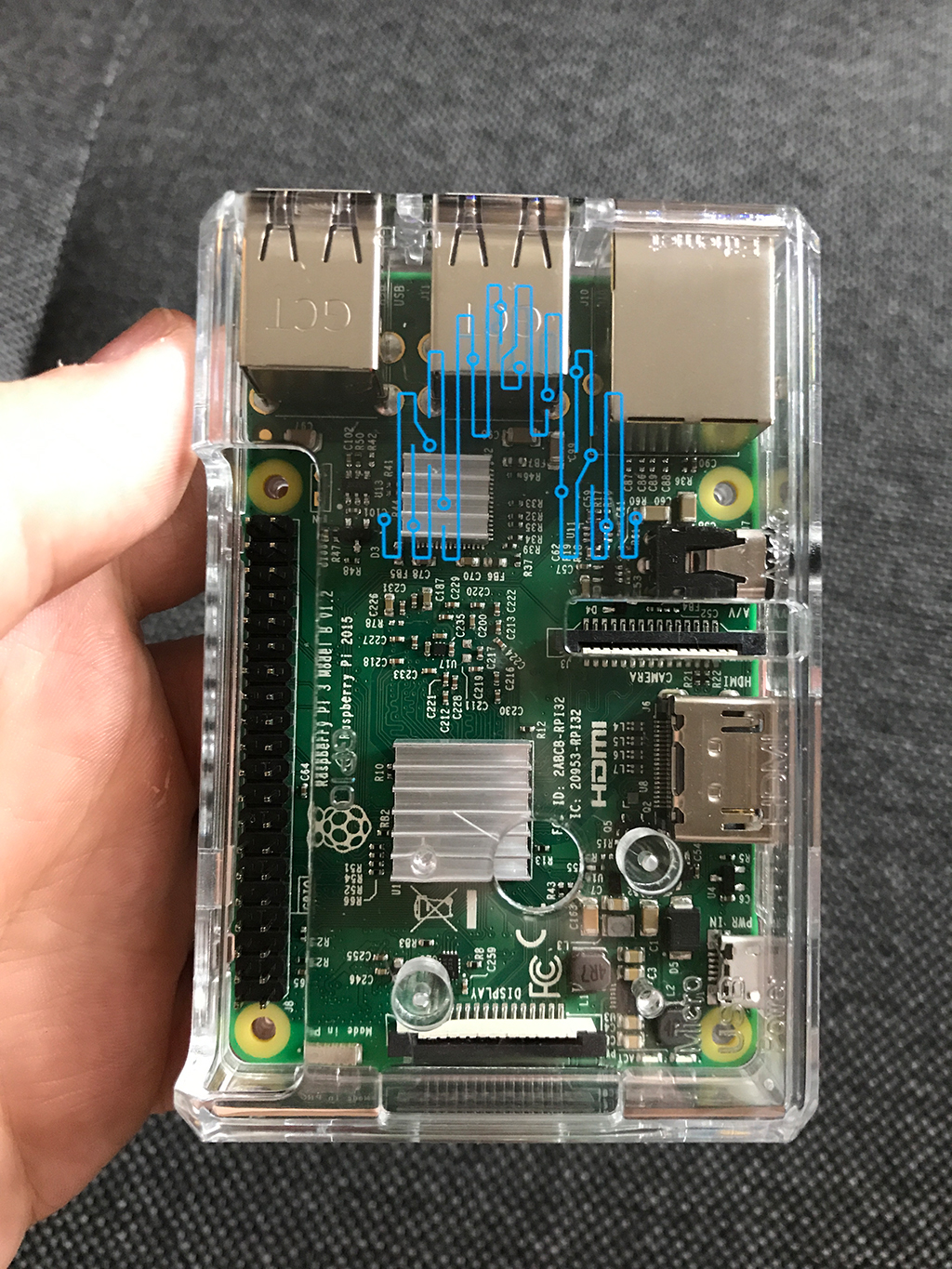 Die Vorderseite des Rasperry Pi. 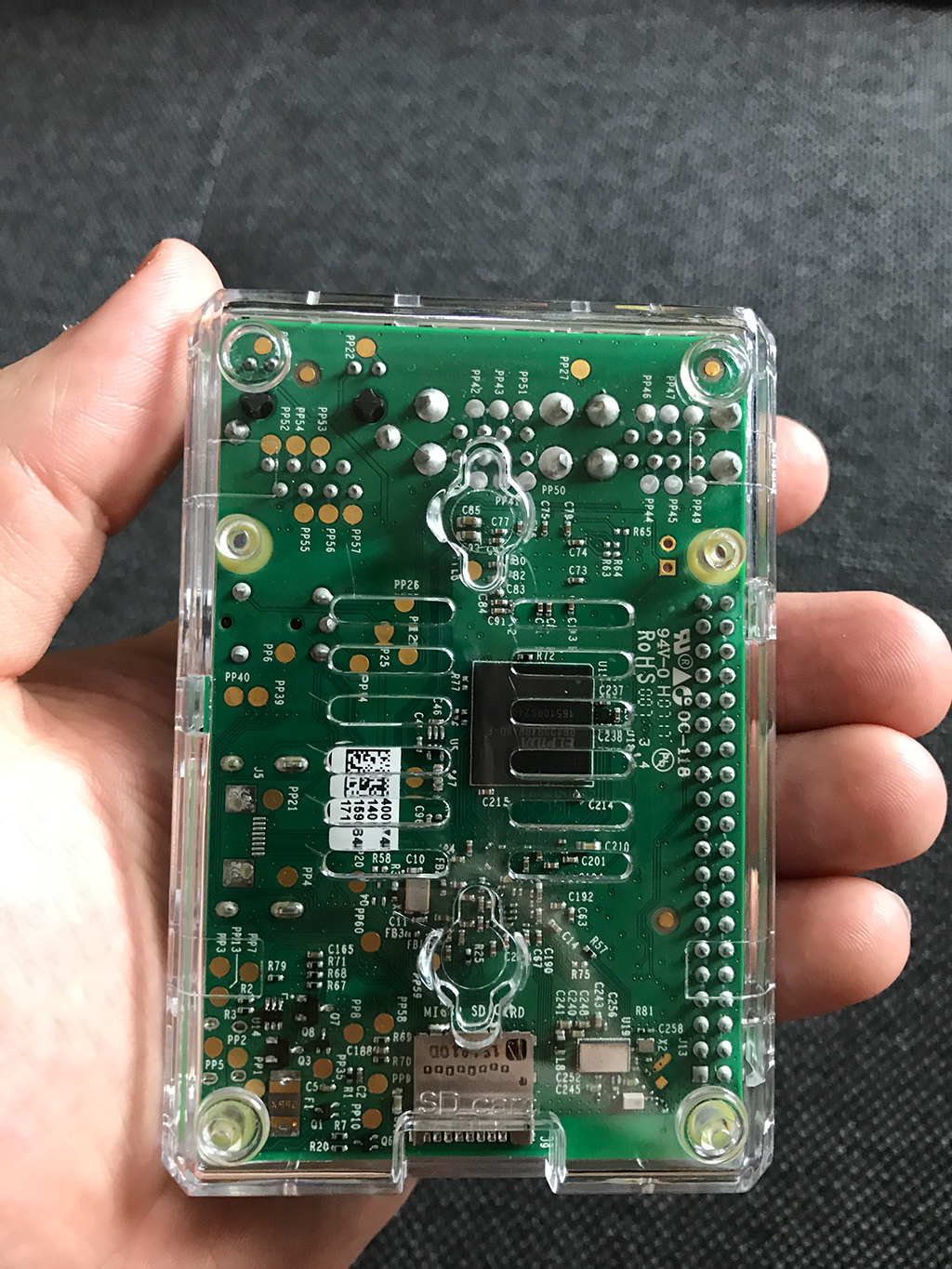 Die Rückseite des Rasperry Pi. Nachdem ihr den Mini-Computer zusammen gebaut habt, kann es auch direkt an das Betriebssystem gehen. Schließt euren Raspberry an Bildschirm, Maus und Tastatur an, Stromstecker rein und los geht's. Ihr werdet sehr schnell in dieses Menü kommen - vielleicht hat es ein paar weniger Einträge. Wenn ihr nun euer Gerät mit dem Internet verbindet, solltet ihr auch die anderen Einträge zu sehen bekommen. Dies ist zwar eher nebensächlich, aber hier seht ihr noch ein paar Dinge die man mit so einem Raspberry alles machen kann. 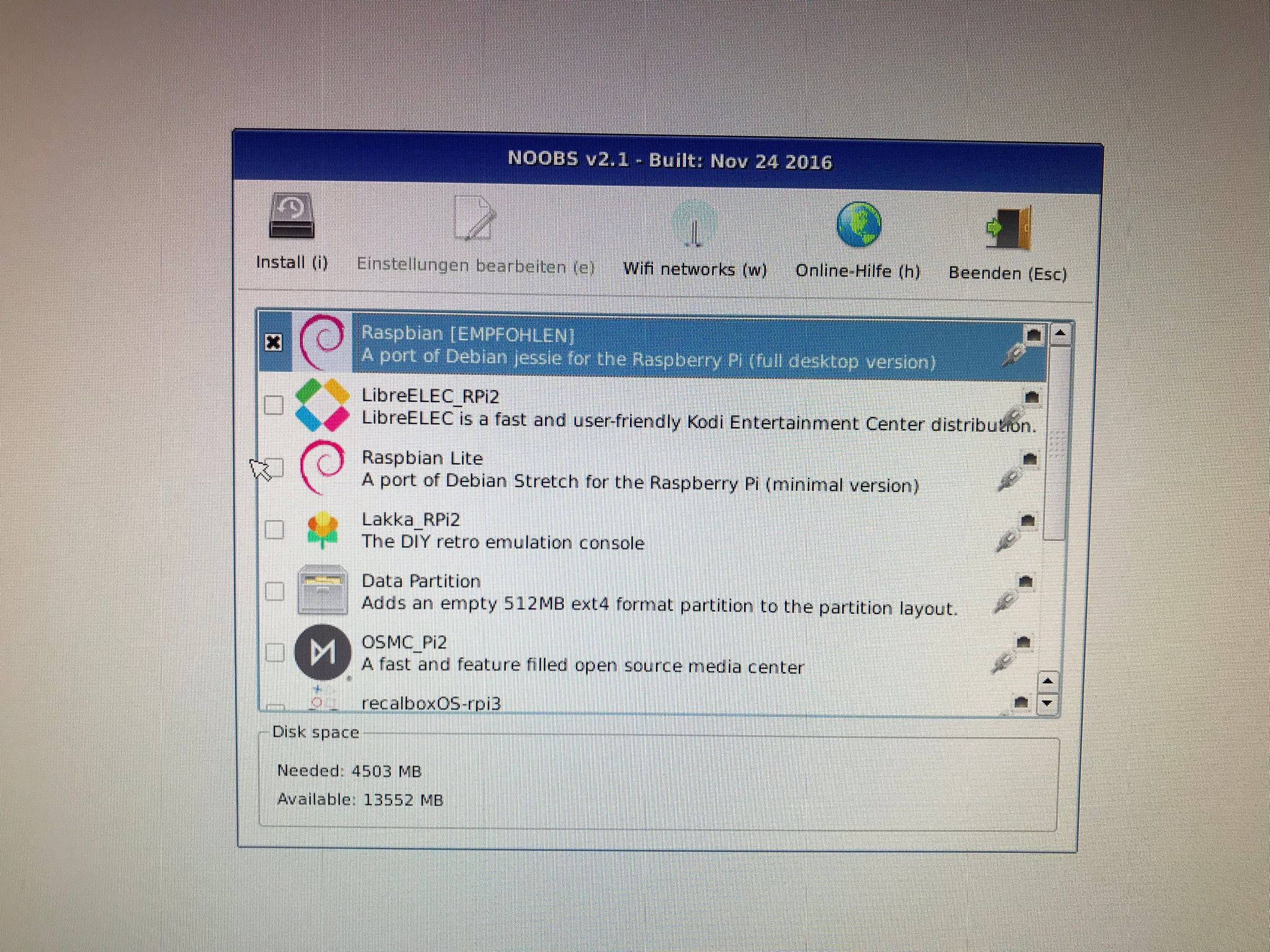 Wir wählen Raspbian aus der Liste aus und bestätigen mit "Install". Die installation startet nun. Dies kann je nach Internetverbindung auch mal ein paar Minuten länger dauern. Ist eure Installation fertig, bekommt ihr dieses Fenster zu sehen: 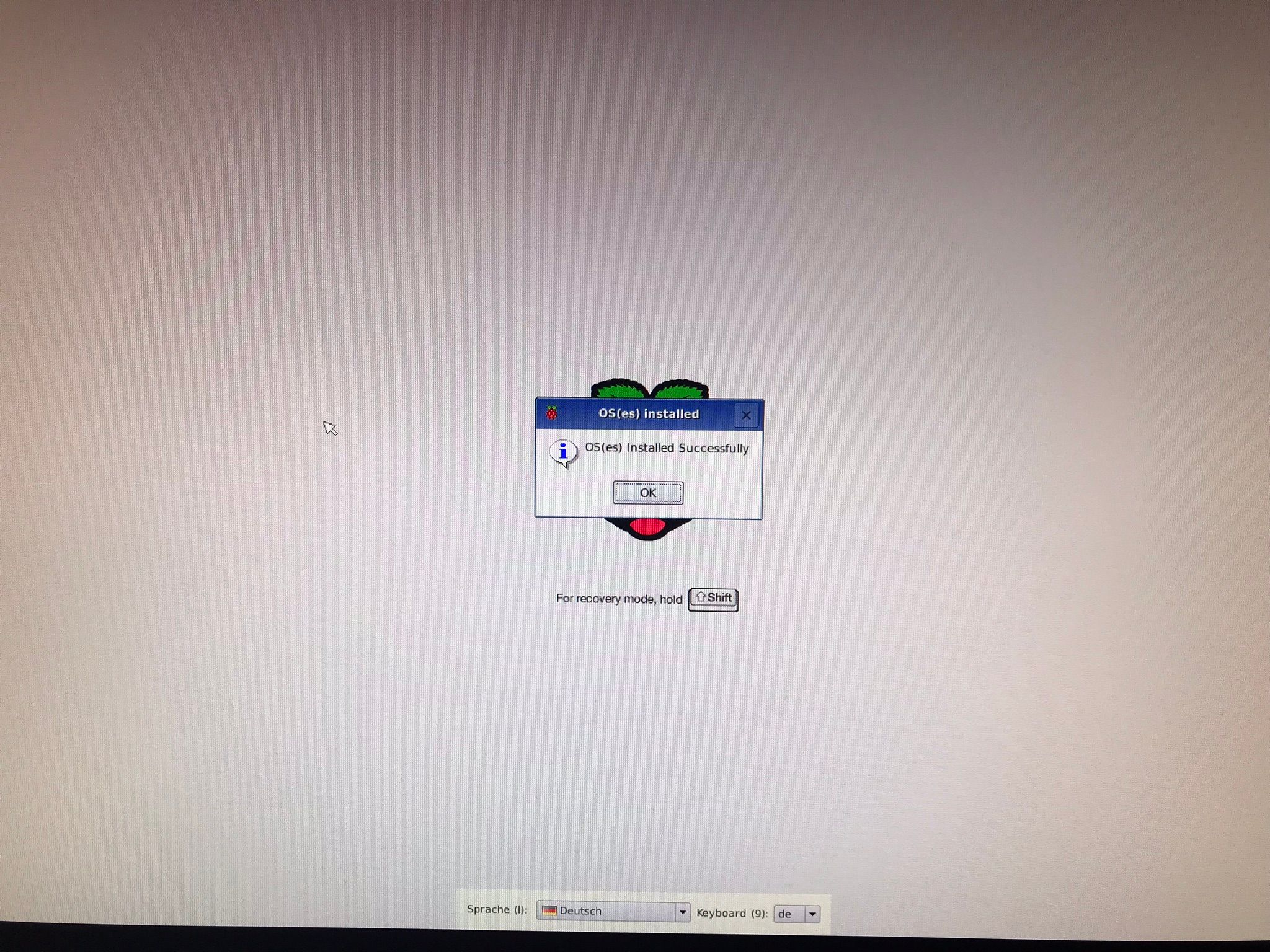 Wenn ihr jetzt auf "OK" klickt, startet der Raspberry neu und bootet euer Raspbian. Damit ist der erste Part geschafft. Im nächsten Teil kümmern wir uns um SSH und die Installation von Docker. Dieser Artikel ist zuerst auf meinem Blog erschienen: https://ratze.eu/smart-home-mit-home-assistant-in-einem-docker-container-auf-einem-raspberry-pi-3-raspberry-3-vorbereiten/ |
| json metadata | {"tags":["smarthome","homeassistant","technology","tutorial","raspberrypi"],"image":["https://steemitimages.com/DQmRpDDjmHx5te5CcVDY1dsD2CDU8DiZ6MDDaXEEsLvt9ar/default-social.png","https://steemitimages.com/DQmeKDb4ECijhJVSRAVM6AHmDxV5zk7UXGooF1h4rHJUA1Y/Raspberry-Pi-3-teile.jpg","https://steemitimages.com/DQmRdYY5B8BnzqwAE74Vawe7vVMkqZj2BGQoeWB1F4vebRL/Raspberry-Pi-3-front.jpg","https://steemitimages.com/DQmNQ1HR5p4URsT5ixFZsQmSRV7vbq179KeLpCRggWV8FXW/Raspberry-Pi-3-back.jpg","https://steemitimages.com/DQmYacqWp5MGzSGcfn5JYRixFmhrJ1QSweG1emaKfyViwFC/IMG_0090.jpg","https://steemitimages.com/DQmPXVU7mYvXo5dt1ACHnpXqL6nxWtbcJKudAypWPHMjRHH/IMG_0093.jpg"],"links":["https://ratze.eu/smart-home-mit-home-assistant-in-einem-docker-container-auf-einem-raspberry-pi-3-raspberry-3-vorbereiten/"],"app":"steemit/0.1","format":"markdown"} |
| Transaction Info | Block #20693053/Trx 4b344f3cefda3bf966b12ae0d17e8eb3700c27b5 |
View Raw JSON Data
{
"trx_id": "4b344f3cefda3bf966b12ae0d17e8eb3700c27b5",
"block": 20693053,
"trx_in_block": 60,
"op_in_trx": 0,
"virtual_op": 0,
"timestamp": "2018-03-15T09:25:36",
"op": [
"comment",
{
"parent_author": "",
"parent_permlink": "smarthome",
"author": "ratze",
"permlink": "smart-home-mit-home-assistant-in-einem-docker-container-auf-einem-raspberry-pi-3-raspberry-3-vorbereiten",
"title": "Smart Home mit Home Assistant in einem Docker Container auf einem Raspberry Pi 3 - Raspberry 3 vorbereiten",
"body": "Home Automation, Smart Home oder auch einfach auf deutsch - Hausautomatisierung. Es gibt viele Namen für das gleiche spannende Thema. Im ersten Teil dieser Artikelserie geht es um die Installation von Raspbian auf einem Raspberry Pi.\n\n\n\nAuch mich hat vor einiger Zeit das Smart-Home-Fieber gefangen und so habe ich begonnen ein bisschen damit rum zu spielen. Ich habe bei mir zu Hause ein Raspberry Pi aufgestellt, auf welchem in einem Docker Container ein Home Assistant Server läuft. Wie man dieses Setup nachbaut und was man damit machen kann, davon werde ich in dieser Artikelserie berichten.\n\nWir starten mit diesem ersten Teil ganz langsam mit der Installation des Raspberry Pi.\n\n**Was braucht ihr an dieser Stelle?**\n\n- Raspberry Pi mit Micro SD Karte\n- USB Maus und Tastatur\n- HDMI Kabel und einen passenden Bildschirm\n- Internet\n\n### Starten wir mit dem Raspberry Pi\n\nJe nachdem wo ihr euren Raspberry Pi bestellt, wird er mehr oder weniger zusammengebaut bei euch ankommen. In meinem Fall sah das ganz so aus:\n\n\n\nDie Kühler sind leicht aufgeklebt und der Raspberry in sein Gehäuse gesetzt. Dauert keine 5 Minuten und ist super simpel.\n\n\n\nDie Vorderseite des Rasperry Pi.\n\n\n\n\nDie Rückseite des Rasperry Pi.\n\nNachdem ihr den Mini-Computer zusammen gebaut habt, kann es auch direkt an das Betriebssystem gehen.\n\nSchließt euren Raspberry an Bildschirm, Maus und Tastatur an, Stromstecker rein und los geht's. Ihr werdet sehr schnell in dieses Menü kommen - vielleicht hat es ein paar weniger Einträge. Wenn ihr nun euer Gerät mit dem Internet verbindet, solltet ihr auch die anderen Einträge zu sehen bekommen. Dies ist zwar eher nebensächlich, aber hier seht ihr noch ein paar Dinge die man mit so einem Raspberry alles machen kann.\n\n\n\nWir wählen Raspbian aus der Liste aus und bestätigen mit \"Install\". Die installation startet nun. Dies kann je nach Internetverbindung auch mal ein paar Minuten länger dauern.\n\nIst eure Installation fertig, bekommt ihr dieses Fenster zu sehen:\n\n\n\nWenn ihr jetzt auf \"OK\" klickt, startet der Raspberry neu und bootet euer Raspbian. Damit ist der erste Part geschafft.\n\nIm nächsten Teil kümmern wir uns um SSH und die Installation von Docker.\n\nDieser Artikel ist zuerst auf meinem Blog erschienen: https://ratze.eu/smart-home-mit-home-assistant-in-einem-docker-container-auf-einem-raspberry-pi-3-raspberry-3-vorbereiten/",
"json_metadata": "{\"tags\":[\"smarthome\",\"homeassistant\",\"technology\",\"tutorial\",\"raspberrypi\"],\"image\":[\"https://steemitimages.com/DQmRpDDjmHx5te5CcVDY1dsD2CDU8DiZ6MDDaXEEsLvt9ar/default-social.png\",\"https://steemitimages.com/DQmeKDb4ECijhJVSRAVM6AHmDxV5zk7UXGooF1h4rHJUA1Y/Raspberry-Pi-3-teile.jpg\",\"https://steemitimages.com/DQmRdYY5B8BnzqwAE74Vawe7vVMkqZj2BGQoeWB1F4vebRL/Raspberry-Pi-3-front.jpg\",\"https://steemitimages.com/DQmNQ1HR5p4URsT5ixFZsQmSRV7vbq179KeLpCRggWV8FXW/Raspberry-Pi-3-back.jpg\",\"https://steemitimages.com/DQmYacqWp5MGzSGcfn5JYRixFmhrJ1QSweG1emaKfyViwFC/IMG_0090.jpg\",\"https://steemitimages.com/DQmPXVU7mYvXo5dt1ACHnpXqL6nxWtbcJKudAypWPHMjRHH/IMG_0093.jpg\"],\"links\":[\"https://ratze.eu/smart-home-mit-home-assistant-in-einem-docker-container-auf-einem-raspberry-pi-3-raspberry-3-vorbereiten/\"],\"app\":\"steemit/0.1\",\"format\":\"markdown\"}"
}
]
}2018/03/15 09:04:45
2018/03/15 09:04:45
| parent author | |
| parent permlink | smarthome |
| author | ratze |
| permlink | smart-home-mit-home-assistant-in-einem-docker-container-auf-einem-raspberry-pi-3-home-assistant |
| title | Smart Home mit Home Assistant in einem Docker Container auf einem Raspberry Pi 3 - Home Assistant |
| body | @@ -1,12 +1,129 @@ +!%5Bdefault-social.png%5D(https://steemitimages.com/DQmRpDDjmHx5te5CcVDY1dsD2CDU8DiZ6MDDaXEEsLvt9ar/default-social.png)%0A%0A Die Installa |
| json metadata | {"tags":["smarthome","german","deutsch","homeassistant","tutorial"],"image":["https://steemitimages.com/DQmRpDDjmHx5te5CcVDY1dsD2CDU8DiZ6MDDaXEEsLvt9ar/default-social.png","https://steemitimages.com/DQmePtXfQaLF7FmjrdfxYsrxk8sS9UH5xjirAZExGtdbDba/Bildschirmfoto-2017-10-07-um-21.55.59.png","https://steemitimages.com/DQmTWnwuk9zYhaonbWctyQ5v4tZrfHCJ178H19j82SBebv1/Bildschirmfoto%202018-03-13%20um%2020.53.44.png"],"links":["https://hub.docker.com/r/homeassistant/raspberrypi3-homeassistant/tags/","https://ratze.eu/smart-home-mit-home-assistant-in-einem-docker-container-auf-einem-raspberry-pi-3-home-assistant/"],"app":"steemit/0.1","format":"markdown"} |
| Transaction Info | Block #20692638/Trx e6e99a5df44f96a871e8a04e4b21ebce4831ee86 |
View Raw JSON Data
{
  "trx_id": "e6e99a5df44f96a871e8a04e4b21ebce4831ee86",
  "block": 20692638,
  "trx_in_block": 54,
  "op_in_trx": 0,
  "virtual_op": 0,
  "timestamp": "2018-03-15T09:04:45",
  "op": [
    "comment",
    {
      "parent_author": "",
      "parent_permlink": "smarthome",
      "author": "ratze",
      "permlink": "smart-home-mit-home-assistant-in-einem-docker-container-auf-einem-raspberry-pi-3-home-assistant",
      "title": "Smart Home mit Home Assistant in einem Docker Container auf einem Raspberry Pi 3 - Home Assistant",
      "body": "@@ -1,12 +1,129 @@\n+!%5Bdefault-social.png%5D(https://steemitimages.com/DQmRpDDjmHx5te5CcVDY1dsD2CDU8DiZ6MDDaXEEsLvt9ar/default-social.png)%0A%0A\n Die Installa\n",
      "json_metadata": "{\"tags\":[\"smarthome\",\"german\",\"deutsch\",\"homeassistant\",\"tutorial\"],\"image\":[\"https://steemitimages.com/DQmRpDDjmHx5te5CcVDY1dsD2CDU8DiZ6MDDaXEEsLvt9ar/default-social.png\",\"https://steemitimages.com/DQmePtXfQaLF7FmjrdfxYsrxk8sS9UH5xjirAZExGtdbDba/Bildschirmfoto-2017-10-07-um-21.55.59.png\",\"https://steemitimages.com/DQmTWnwuk9zYhaonbWctyQ5v4tZrfHCJ178H19j82SBebv1/Bildschirmfoto%202018-03-13%20um%2020.53.44.png\"],\"links\":[\"https://hub.docker.com/r/homeassistant/raspberrypi3-homeassistant/tags/\",\"https://ratze.eu/smart-home-mit-home-assistant-in-einem-docker-container-auf-einem-raspberry-pi-3-home-assistant/\"],\"app\":\"steemit/0.1\",\"format\":\"markdown\"}"
    }
  ]
}2018/03/15 09:04:09
2018/03/15 09:04:09
| parent author | |
| parent permlink | smarthome |
| author | ratze |
| permlink | smart-home-mit-home-assistant-in-einem-docker-container-auf-einem-raspberry-pi-3-ssh-and-docker |
| title | Smart Home mit Home Assistant in einem Docker Container auf einem Raspberry Pi 3 – SSH & Docker |
| body | @@ -1,8 +1,125 @@ +!%5Bdefault-social.png%5D(https://steemitimages.com/DQmRpDDjmHx5te5CcVDY1dsD2CDU8DiZ6MDDaXEEsLvt9ar/default-social.png)%0A%0A Um SSH a |
| json metadata | {"tags":["smarthome","german","homeautomation","tutorial","raspberrypi"],"image":["https://steemitimages.com/DQmRpDDjmHx5te5CcVDY1dsD2CDU8DiZ6MDDaXEEsLvt9ar/default-social.png","https://steemitimages.com/DQmWWMZ93iY79Uhz9mGTgAPruuZscMWRP6FGtR6BjnNFTfF/IMG_0111.jpg","https://steemitimages.com/DQmTThRRh4JaPCRcq8xyeGJZ99Fcc7ZpJUV8r4WVn4sV6Z2/install-docker.png"],"app":"steemit/0.1","format":"markdown","links":["https://ratze.eu/smart-home-mit-home-assistant-in-einem-docker-container-auf-einem-raspberry-pi-3-ssh-docker/"]} |
| Transaction Info | Block #20692626/Trx 0aae7ff8c8776f2bf7eb3b06b4e0a0d9048f0df9 |
View Raw JSON Data
{
  "trx_id": "0aae7ff8c8776f2bf7eb3b06b4e0a0d9048f0df9",
  "block": 20692626,
  "trx_in_block": 46,
  "op_in_trx": 0,
  "virtual_op": 0,
  "timestamp": "2018-03-15T09:04:09",
  "op": [
    "comment",
    {
      "parent_author": "",
      "parent_permlink": "smarthome",
      "author": "ratze",
      "permlink": "smart-home-mit-home-assistant-in-einem-docker-container-auf-einem-raspberry-pi-3-ssh-and-docker",
      "title": "Smart Home mit Home Assistant in einem Docker Container auf einem Raspberry Pi 3 – SSH & Docker",
      "body": "@@ -1,8 +1,125 @@\n+!%5Bdefault-social.png%5D(https://steemitimages.com/DQmRpDDjmHx5te5CcVDY1dsD2CDU8DiZ6MDDaXEEsLvt9ar/default-social.png)%0A%0A\n Um SSH a\n",
      "json_metadata": "{\"tags\":[\"smarthome\",\"german\",\"homeautomation\",\"tutorial\",\"raspberrypi\"],\"image\":[\"https://steemitimages.com/DQmRpDDjmHx5te5CcVDY1dsD2CDU8DiZ6MDDaXEEsLvt9ar/default-social.png\",\"https://steemitimages.com/DQmWWMZ93iY79Uhz9mGTgAPruuZscMWRP6FGtR6BjnNFTfF/IMG_0111.jpg\",\"https://steemitimages.com/DQmTThRRh4JaPCRcq8xyeGJZ99Fcc7ZpJUV8r4WVn4sV6Z2/install-docker.png\"],\"app\":\"steemit/0.1\",\"format\":\"markdown\",\"links\":[\"https://ratze.eu/smart-home-mit-home-assistant-in-einem-docker-container-auf-einem-raspberry-pi-3-ssh-docker/\"]}"
    }
  ]
}2018/03/15 08:59:18
2018/03/15 08:59:18
| voter | usman119 |
| author | ratze |
| permlink | smart-home-mit-home-assistant-in-einem-docker-container-auf-einem-raspberry-pi-3-home-assistant |
| weight | 10000 (100.00%) |
| Transaction Info | Block #20692529/Trx 15d4b6042ec697aeba7c5b0d59408d4e028caae2 |
View Raw JSON Data
{
  "trx_id": "15d4b6042ec697aeba7c5b0d59408d4e028caae2",
  "block": 20692529,
  "trx_in_block": 0,
  "op_in_trx": 0,
  "virtual_op": 0,
  "timestamp": "2018-03-15T08:59:18",
  "op": [
    "vote",
    {
      "voter": "usman119",
      "author": "ratze",
      "permlink": "smart-home-mit-home-assistant-in-einem-docker-container-auf-einem-raspberry-pi-3-home-assistant",
      "weight": 10000
    }
  ]
}2018/03/15 08:57:42
2018/03/15 08:57:42
| parent author | |
| parent permlink | smarthome |
| author | ratze |
| permlink | smart-home-mit-home-assistant-in-einem-docker-container-auf-einem-raspberry-pi-3-home-assistant |
| title | Smart Home mit Home Assistant in einem Docker Container auf einem Raspberry Pi 3 - Home Assistant |
| body | Die Installation von Home Assistant in einem Docker Container ist nun sehr einfach. Grundsätzlich benötigen wir hierfür nur zwei Konsolenbefehle, danach sollte das System bei euch bereits laufen. Wir starten wieder in unserem Terminal und verbinden uns, genau wie im letzten Artikel, über SSH mit dem Raspberry, oder ihr öffnet einfach ein Terminalfenster auf dem Raspberry Pi selber. Jede Home Assistant Version wird auch als Docker Image zur Verfügung gestellt. Eine Übersicht über alle vorhandenen Images findet ihr hier: <a href="https://hub.docker.com/r/homeassistant/raspberrypi3-homeassistant/tags/">https://hub.docker.com/r/homeassistant/raspberrypi3-homeassistant/tags/</a> Um ein solches Images nun herunter zu laden und lokal in einem Docker Container zu starten könnt ihr folgenden Befehl benutzen: <code>docker run -d --name="home-assistant" -v /home/pi/Docker/home-assistant/configuration:/config -v /etc/localtime:/etc/localtime:ro --net=host homeassistant/raspberrypi3-homeassistant</code> Diesen Befehl muss ich glaub ich ein bisschen erklären, daher werden wir ihn uns Stück für Stück genauer ansehen. <code>docker run -d --name="home-assistant"</code> Mit <code>docker run</code> startet man einen Container mit einem definierten Image. In unserem Fall <code>homeassistant/raspberrypi3-homeassistant</code>. Der Parameter <code>-d</code> sorgt dafür, dass der Container im Hintergrund startet und mit <code>--name="home-assistant"</code> legt ihr den Namen des Containers fest. <code>-v /home/pi/Docker/home-assistant/configuration:/config</code> Mit dem Parameter <code>-v</code> könnt ihr ein Volume in den Docker Container mounten. Einfach gesagt: Ihr könnt einen Ordner der auf eurem Raspberry Pi liegt in dem Docker Container zur Verfügung stellen. In diesem Fall stellen wir den Ordner "configuration" (und dessen Inhalt), den man unter dem Pfad <code>/home/pi/Docker/home-assistant/configuration</code> erreicht, in dem Docker Container unter <code>/config</code> zur Verfügung. Wir werden später unsere Konfigurationsdateien unter diesem Pfad auf dem Raspberry ablegen, damit Home Assistant darauf zu greifen und diese dann nutzen kann. <code>-v /etc/localtime:/etc/localtime:ro</code> Dieser Befehl setzt die Zeitzone des Containers auf die gleiche Zeitzone des Hosts. Es werden also alle Zeiteinstellungen eures Raspberrys auf den Docker Container übertragen. <code>--net=host</code> Hiermit wird die Netzwerkkonfiguration des Docker Containers vorgenommen. Wir sagen dem Container hier, dass er die IP Adresse des Raspberrys nutzen soll. Home Assistant läuft Standardmäßig auf Port 8123. Die Home Assistant Oberfläche wird also nach dem starten des Containers unter der IP-Adresse eures Raspberrys und dem Port 8123 erreichbar sein. Beispiel 192.168.178.50:8123 <code>homeassistant/raspberrypi3-homeassistant</code> Dies ist das Image, welches wir herunterladen und in dem Docker Container starten wollen. So wie wir diesen Befehl hier nutzen, wird immer die aktuellste Version heruntergeladen. Es wäre aber auch möglich eine ältere Version auszuwählen, indem man die Version mit angibt. Zum Beispiel: <code>homeassistant/raspberrypi3-homeassistant:0.60</code>. Dies würde Version 60 von Home Assistant installieren. Nun da wir wissen, was dieser Befehl macht, führen wir ihn aus.  Als erstes wird überprüft, ob das Image bereits Lokal zur Verfügung steht. Da dies nicht der Fall ist, wird es anschließend heruntergeladen und nach erfolgreichem Download in einem Docker Container gestartet. Ihr könnt nun über euren Browser auf eure Home-Assistant Oberfläche zugreifen. Dazu tippt ihr IP:PORT - also z.B. 192.168.178.50:8123 in euren Browser ein.  Damit läuft nun euer Home Assistant Server und nun könnt ihr anfangen eure ersten Komponenten zu konfigurieren. Dieser Artikel ist zuerst in meinem Blog online gegangen: https://ratze.eu/smart-home-mit-home-assistant-in-einem-docker-container-auf-einem-raspberry-pi-3-home-assistant/ |
| json metadata | {"tags":["smarthome","german","deutsch","homeassistant","tutorial"],"image":["https://steemitimages.com/DQmePtXfQaLF7FmjrdfxYsrxk8sS9UH5xjirAZExGtdbDba/Bildschirmfoto-2017-10-07-um-21.55.59.png","https://steemitimages.com/DQmTWnwuk9zYhaonbWctyQ5v4tZrfHCJ178H19j82SBebv1/Bildschirmfoto%202018-03-13%20um%2020.53.44.png"],"links":["https://hub.docker.com/r/homeassistant/raspberrypi3-homeassistant/tags/","https://ratze.eu/smart-home-mit-home-assistant-in-einem-docker-container-auf-einem-raspberry-pi-3-home-assistant/"],"app":"steemit/0.1","format":"markdown"} |
| Transaction Info | Block #20692498/Trx 6f500f9641273ee96fcd806273a7d54a6ab9e28a |
View Raw JSON Data
{
"trx_id": "6f500f9641273ee96fcd806273a7d54a6ab9e28a",
"block": 20692498,
"trx_in_block": 17,
"op_in_trx": 0,
"virtual_op": 0,
"timestamp": "2018-03-15T08:57:42",
"op": [
"comment",
{
"parent_author": "",
"parent_permlink": "smarthome",
"author": "ratze",
"permlink": "smart-home-mit-home-assistant-in-einem-docker-container-auf-einem-raspberry-pi-3-home-assistant",
"title": "Smart Home mit Home Assistant in einem Docker Container auf einem Raspberry Pi 3 - Home Assistant",
"body": "Die Installation von Home Assistant in einem Docker Container ist nun sehr einfach. Grundsätzlich benötigen wir hierfür nur zwei Konsolenbefehle, danach sollte das System bei euch bereits laufen.\n\nWir starten wieder in unserem Terminal und verbinden uns, genau wie im letzten Artikel, über SSH mit dem Raspberry, oder ihr öffnet einfach ein Terminalfenster auf dem Raspberry Pi selber.\n\nJede Home Assistant Version wird auch als Docker Image zur Verfügung gestellt. Eine Übersicht über alle vorhandenen Images findet ihr hier: <a href=\"https://hub.docker.com/r/homeassistant/raspberrypi3-homeassistant/tags/\">https://hub.docker.com/r/homeassistant/raspberrypi3-homeassistant/tags/</a>\n\nUm ein solches Images nun herunter zu laden und lokal in einem Docker Container zu starten könnt ihr folgenden Befehl benutzen:\n\n<code>docker run -d --name=\"home-assistant\" -v /home/pi/Docker/home-assistant/configuration:/config -v /etc/localtime:/etc/localtime:ro --net=host homeassistant/raspberrypi3-homeassistant</code>\n\nDiesen Befehl muss ich glaub ich ein bisschen erklären, daher werden wir ihn uns Stück für Stück genauer ansehen.\n\n<code>docker run -d --name=\"home-assistant\"</code>\n\nMit <code>docker run</code> startet man einen Container mit einem definierten Image. In unserem Fall <code>homeassistant/raspberrypi3-homeassistant</code>. Der Parameter <code>-d</code> sorgt dafür, dass der Container im Hintergrund startet und mit <code>--name=\"home-assistant\"</code> legt ihr den Namen des Containers fest.\n\n<code>-v /home/pi/Docker/home-assistant/configuration:/config</code>\n\nMit dem Parameter <code>-v</code> könnt ihr ein Volume in den Docker Container mounten.\nEinfach gesagt: Ihr könnt einen Ordner der auf eurem Raspberry Pi liegt in dem Docker Container zur Verfügung stellen. In diesem Fall stellen wir den Ordner \"configuration\" (und dessen Inhalt), den man unter dem Pfad <code>/home/pi/Docker/home-assistant/configuration</code> erreicht, in dem Docker Container unter <code>/config</code> zur Verfügung.\n\nWir werden später unsere Konfigurationsdateien unter diesem Pfad auf dem Raspberry ablegen, damit Home Assistant darauf zu greifen und diese dann nutzen kann.\n\n<code>-v /etc/localtime:/etc/localtime:ro</code>\n\nDieser Befehl setzt die Zeitzone des Containers auf die gleiche Zeitzone des Hosts. Es werden also alle Zeiteinstellungen eures Raspberrys auf den Docker Container übertragen.\n\n<code>--net=host</code>\n\nHiermit wird die Netzwerkkonfiguration des Docker Containers vorgenommen. Wir sagen dem Container hier, dass er die IP Adresse des Raspberrys nutzen soll. Home Assistant läuft Standardmäßig auf Port 8123. Die Home Assistant Oberfläche wird also nach dem starten des Containers unter der IP-Adresse eures Raspberrys und dem Port 8123 erreichbar sein.\n\nBeispiel 192.168.178.50:8123\n\n<code>homeassistant/raspberrypi3-homeassistant</code>\n\nDies ist das Image, welches wir herunterladen und in dem Docker Container starten wollen.\n\nSo wie wir diesen Befehl hier nutzen, wird immer die aktuellste Version heruntergeladen. Es wäre aber auch möglich eine ältere Version auszuwählen, indem man die Version mit angibt. Zum Beispiel: <code>homeassistant/raspberrypi3-homeassistant:0.60</code>. Dies würde Version 60 von Home Assistant installieren.\n\nNun da wir wissen, was dieser Befehl macht, führen wir ihn aus.\n\n\n\nAls erstes wird überprüft, ob das Image bereits Lokal zur Verfügung steht. Da dies nicht der Fall ist, wird es anschließend heruntergeladen und nach erfolgreichem Download in einem Docker Container gestartet.\n\nIhr könnt nun über euren Browser auf eure Home-Assistant Oberfläche zugreifen. Dazu tippt ihr IP:PORT - also z.B. 192.168.178.50:8123 in euren Browser ein.\n\n\n\nDamit läuft nun euer Home Assistant Server und nun könnt ihr anfangen eure ersten Komponenten zu konfigurieren.\n\nDieser Artikel ist zuerst in meinem Blog online gegangen: https://ratze.eu/smart-home-mit-home-assistant-in-einem-docker-container-auf-einem-raspberry-pi-3-home-assistant/",
"json_metadata": "{\"tags\":[\"smarthome\",\"german\",\"deutsch\",\"homeassistant\",\"tutorial\"],\"image\":[\"https://steemitimages.com/DQmePtXfQaLF7FmjrdfxYsrxk8sS9UH5xjirAZExGtdbDba/Bildschirmfoto-2017-10-07-um-21.55.59.png\",\"https://steemitimages.com/DQmTWnwuk9zYhaonbWctyQ5v4tZrfHCJ178H19j82SBebv1/Bildschirmfoto%202018-03-13%20um%2020.53.44.png\"],\"links\":[\"https://hub.docker.com/r/homeassistant/raspberrypi3-homeassistant/tags/\",\"https://ratze.eu/smart-home-mit-home-assistant-in-einem-docker-container-auf-einem-raspberry-pi-3-home-assistant/\"],\"app\":\"steemit/0.1\",\"format\":\"markdown\"}"
}
]
}2018/03/14 19:50:09
2018/03/14 19:50:09
| parent author | ratze |
| parent permlink | fantastic-beasts-2-the-crimes-of-grindelwald-trailer |
| author | purplecloud |
| permlink | re-ratze-fantastic-beasts-2-the-crimes-of-grindelwald-trailer-20180314t195010036z |
| title | |
| body | cool |
| json metadata | {"tags":["trailer"],"app":"steemit/0.1"} |
| Transaction Info | Block #20676815/Trx ffe49be1b149666c1abea397a25d9e631a3b425b |
View Raw JSON Data
{
  "trx_id": "ffe49be1b149666c1abea397a25d9e631a3b425b",
  "block": 20676815,
  "trx_in_block": 25,
  "op_in_trx": 0,
  "virtual_op": 0,
  "timestamp": "2018-03-14T19:50:09",
  "op": [
    "comment",
    {
      "parent_author": "ratze",
      "parent_permlink": "fantastic-beasts-2-the-crimes-of-grindelwald-trailer",
      "author": "purplecloud",
      "permlink": "re-ratze-fantastic-beasts-2-the-crimes-of-grindelwald-trailer-20180314t195010036z",
      "title": "",
      "body": "cool",
      "json_metadata": "{\"tags\":[\"trailer\"],\"app\":\"steemit/0.1\"}"
    }
  ]
}ratzepublished a new post: fantastic-beasts-2-the-crimes-of-grindelwald-trailer2018/03/14 19:47:48
ratzepublished a new post: fantastic-beasts-2-the-crimes-of-grindelwald-trailer
2018/03/14 19:47:48
| parent author | |
| parent permlink | trailer |
| author | ratze |
| permlink | fantastic-beasts-2-the-crimes-of-grindelwald-trailer |
| title | Fantastic Beasts 2 - The Crimes of Grindelwald Trailer |
| body | Finally the new fantastic beasts trailer is online! I hope you will enjoy this as much as I did! Have fun! https://www.youtube.com/watch?v=dFVafTbq2D8 |
| json metadata | {"tags":["trailer","harrypotter","grindelwald","movies","movie"],"image":["https://img.youtube.com/vi/dFVafTbq2D8/0.jpg"],"links":["https://www.youtube.com/watch?v=dFVafTbq2D8"],"app":"steemit/0.1","format":"markdown"} |
| Transaction Info | Block #20676768/Trx 1e6ea33693c576fa51a2bacbfa2e06f2aa70575f |
View Raw JSON Data
{
  "trx_id": "1e6ea33693c576fa51a2bacbfa2e06f2aa70575f",
  "block": 20676768,
  "trx_in_block": 53,
  "op_in_trx": 0,
  "virtual_op": 0,
  "timestamp": "2018-03-14T19:47:48",
  "op": [
    "comment",
    {
      "parent_author": "",
      "parent_permlink": "trailer",
      "author": "ratze",
      "permlink": "fantastic-beasts-2-the-crimes-of-grindelwald-trailer",
      "title": "Fantastic Beasts 2 - The Crimes of Grindelwald Trailer",
      "body": "Finally the new fantastic beasts trailer is online! I hope you will enjoy this as much as I did! Have fun!\n\nhttps://www.youtube.com/watch?v=dFVafTbq2D8",
      "json_metadata": "{\"tags\":[\"trailer\",\"harrypotter\",\"grindelwald\",\"movies\",\"movie\"],\"image\":[\"https://img.youtube.com/vi/dFVafTbq2D8/0.jpg\"],\"links\":[\"https://www.youtube.com/watch?v=dFVafTbq2D8\"],\"app\":\"steemit/0.1\",\"format\":\"markdown\"}"
    }
  ]
}2018/03/14 19:35:57
2018/03/14 19:35:57
| parent author | |
| parent permlink | smarthome |
| author | ratze |
| permlink | smart-home-mit-home-assistant-in-einem-docker-container-auf-einem-raspberry-pi-3-ssh-and-docker |
| title | Smart Home mit Home Assistant in einem Docker Container auf einem Raspberry Pi 3 – SSH & Docker |
| body | @@ -1806,8 +1806,182 @@ zubauen. +%0A%0ADieser Artikel ist als erstes auf meinem Blog online gegangen. https://ratze.eu/smart-home-mit-home-assistant-in-einem-docker-container-auf-einem-raspberry-pi-3-ssh-docker/ |
| json metadata | {"tags":["smarthome","german","homeautomation","tutorial","raspberrypi"],"image":["https://steemitimages.com/DQmWWMZ93iY79Uhz9mGTgAPruuZscMWRP6FGtR6BjnNFTfF/IMG_0111.jpg","https://steemitimages.com/DQmTThRRh4JaPCRcq8xyeGJZ99Fcc7ZpJUV8r4WVn4sV6Z2/install-docker.png"],"app":"steemit/0.1","format":"markdown","links":["https://ratze.eu/smart-home-mit-home-assistant-in-einem-docker-container-auf-einem-raspberry-pi-3-ssh-docker/"]} |
| Transaction Info | Block #20676531/Trx 97bae7fdd1ad2c4947a268b515b0bc49bc075b4a |
View Raw JSON Data
{
  "trx_id": "97bae7fdd1ad2c4947a268b515b0bc49bc075b4a",
  "block": 20676531,
  "trx_in_block": 49,
  "op_in_trx": 0,
  "virtual_op": 0,
  "timestamp": "2018-03-14T19:35:57",
  "op": [
    "comment",
    {
      "parent_author": "",
      "parent_permlink": "smarthome",
      "author": "ratze",
      "permlink": "smart-home-mit-home-assistant-in-einem-docker-container-auf-einem-raspberry-pi-3-ssh-and-docker",
      "title": "Smart Home mit Home Assistant in einem Docker Container auf einem Raspberry Pi 3 – SSH & Docker",
      "body": "@@ -1806,8 +1806,182 @@\n zubauen.\n+%0A%0ADieser Artikel ist als erstes auf meinem Blog online gegangen. https://ratze.eu/smart-home-mit-home-assistant-in-einem-docker-container-auf-einem-raspberry-pi-3-ssh-docker/\n",
      "json_metadata": "{\"tags\":[\"smarthome\",\"german\",\"homeautomation\",\"tutorial\",\"raspberrypi\"],\"image\":[\"https://steemitimages.com/DQmWWMZ93iY79Uhz9mGTgAPruuZscMWRP6FGtR6BjnNFTfF/IMG_0111.jpg\",\"https://steemitimages.com/DQmTThRRh4JaPCRcq8xyeGJZ99Fcc7ZpJUV8r4WVn4sV6Z2/install-docker.png\"],\"app\":\"steemit/0.1\",\"format\":\"markdown\",\"links\":[\"https://ratze.eu/smart-home-mit-home-assistant-in-einem-docker-container-auf-einem-raspberry-pi-3-ssh-docker/\"]}"
    }
  ]
}2018/03/14 19:25:30
2018/03/14 19:25:30
| parent author | |
| parent permlink | smarthome |
| author | ratze |
| permlink | smart-home-mit-home-assistant-in-einem-docker-container-auf-einem-raspberry-pi-3-ssh-and-docker |
| title | Smart Home mit Home Assistant in einem Docker Container auf einem Raspberry Pi 3 – SSH & Docker |
| body | Um SSH auf dem Raspberry zu aktivieren nutzen wir die grafische Oberfläche. Die SSH Einstellungen findet ihr unter "Start" > Einstellungen > Raspberry-Pi-Konfiguration  Als erstes solltet ihr nun hier ein neues, sicheres Passwort festlegen, damit ihr das Standardpasswort los werdet. Nun klickt ihr auf den Reiter "Schnittstellen" und aktiviert dort SSH. Das war es schon, ihr habt SSH nun aktiviert. Von jetzt an werde ich alle Änderungen per SSH vornehmen. Alle folgenden Anpassungen könnt ihr aber auch direkt im Terminal des Raspberry machen, falls euch das lieber ist. Lasst dazu einfach alle SSH Befehle weg. <h3>Installation von Docker</h3> Öffnet auf eurem PC ein Terminalfenster und verbindet euch über SSH mit eurem Raspberry. <code>ssh Benutzername@IP-Adresse</code> also zum Beispiel: <code>ssh [email protected]</code> (pi ist der Standardbenutzer eures Raspberrys) Der Rest ist extrem einfach. Mit dieser Zeile Code wird Docker auf eurem Raspberry Pi installiert. <code>curl -sSL https://get.docker.com | sh</code>  Es ist empfehlenswert noch <code>sudo usermod -aG docker pi</code><code></code> auszuführen. So kann Docker zukünftig ohne "sudo" ausgeführt werden. Der Befehl <code>sudo systemctl disable docker</code> sorgt dafür, dass Docker beim Neustart eures Raspberry Pi ebenfalls neu gestartet wird. Das war es auch schon, ihr könnt Docker nun benutzen. =) Im nächsten Artikel werden wir Home Assistant in einem Docker Container installieren. Damit sind wir dann mit dem grundsätzlichen Setup fertig und können anfangen unsere smarten Geräte einzubauen. |
| json metadata | {"tags":["smarthome","german","homeautomation","tutorial","raspberrypi"],"image":["https://steemitimages.com/DQmWWMZ93iY79Uhz9mGTgAPruuZscMWRP6FGtR6BjnNFTfF/IMG_0111.jpg","https://steemitimages.com/DQmTThRRh4JaPCRcq8xyeGJZ99Fcc7ZpJUV8r4WVn4sV6Z2/install-docker.png"],"app":"steemit/0.1","format":"markdown"} |
| Transaction Info | Block #20676322/Trx f7478727de2b8554f8c946034437b99ddb7cbbd7 |
View Raw JSON Data
{
"trx_id": "f7478727de2b8554f8c946034437b99ddb7cbbd7",
"block": 20676322,
"trx_in_block": 47,
"op_in_trx": 0,
"virtual_op": 0,
"timestamp": "2018-03-14T19:25:30",
"op": [
"comment",
{
"parent_author": "",
"parent_permlink": "smarthome",
"author": "ratze",
"permlink": "smart-home-mit-home-assistant-in-einem-docker-container-auf-einem-raspberry-pi-3-ssh-and-docker",
"title": "Smart Home mit Home Assistant in einem Docker Container auf einem Raspberry Pi 3 – SSH & Docker",
"body": "Um SSH auf dem Raspberry zu aktivieren nutzen wir die grafische Oberfläche. Die SSH Einstellungen findet ihr unter \"Start\" > Einstellungen > Raspberry-Pi-Konfiguration\n\n\n\nAls erstes solltet ihr nun hier ein neues, sicheres Passwort festlegen, damit ihr das Standardpasswort los werdet. Nun klickt ihr auf den Reiter \"Schnittstellen\" und aktiviert dort SSH.\n\nDas war es schon, ihr habt SSH nun aktiviert.\n\nVon jetzt an werde ich alle Änderungen per SSH vornehmen. Alle folgenden Anpassungen könnt ihr aber auch direkt im Terminal des Raspberry machen, falls euch das lieber ist. Lasst dazu einfach alle SSH Befehle weg.\n<h3>Installation von Docker</h3>\nÖffnet auf eurem PC ein Terminalfenster und verbindet euch über SSH mit eurem Raspberry.\n\n<code>ssh Benutzername@IP-Adresse</code>\n\nalso zum Beispiel:\n\n<code>ssh [email protected]</code>\n\n(pi ist der Standardbenutzer eures Raspberrys)\n\nDer Rest ist extrem einfach. Mit dieser Zeile Code wird Docker auf eurem Raspberry Pi installiert.\n\n<code>curl -sSL https://get.docker.com | sh</code>\n\n\n\nEs ist empfehlenswert noch <code>sudo usermod -aG docker pi</code><code></code> auszuführen. So kann Docker zukünftig ohne \"sudo\" ausgeführt werden.\n\nDer Befehl <code>sudo systemctl disable docker</code> sorgt dafür, dass Docker beim Neustart eures Raspberry Pi ebenfalls neu gestartet wird. Das war es auch schon, ihr könnt Docker nun benutzen. =)\n\nIm nächsten Artikel werden wir Home Assistant in einem Docker Container installieren. Damit sind wir dann mit dem grundsätzlichen Setup fertig und können anfangen unsere smarten Geräte einzubauen.",
"json_metadata": "{\"tags\":[\"smarthome\",\"german\",\"homeautomation\",\"tutorial\",\"raspberrypi\"],\"image\":[\"https://steemitimages.com/DQmWWMZ93iY79Uhz9mGTgAPruuZscMWRP6FGtR6BjnNFTfF/IMG_0111.jpg\",\"https://steemitimages.com/DQmTThRRh4JaPCRcq8xyeGJZ99Fcc7ZpJUV8r4WVn4sV6Z2/install-docker.png\"],\"app\":\"steemit/0.1\",\"format\":\"markdown\"}"
}
]
}2018/03/13 21:25:06
2018/03/13 21:25:06
| parent author | |
| parent permlink | smarthome |
| author | ratze |
| permlink | smart-home-mit-home-assistant-in-einem-docker-container-auf-einem-raspberry-pi-3-raspberry-3-vorbereiten |
| title | Smart Home mit Home Assistant in einem Docker Container auf einem Raspberry Pi 3 - Raspberry 3 vorbereiten |
| body | Home Automation, Smart Home oder auch einfach auf deutsch - Hausautomatisierung. Es gibt viele Namen für das gleiche spannende Thema. Im ersten Teil dieser Artikelserie geht es um die Installation von Raspbian auf einem Raspberry Pi.  Auch mich hat vor einiger Zeit das Smart-Home-Fieber gefangen und so habe ich begonnen ein bisschen damit rum zu spielen. Ich habe bei mir zu Hause ein Raspberry Pi aufgestellt, auf welchem in einem Docker Container ein Home Assistant Server läuft. Wie man dieses Setup nachbaut und was man damit machen kann, davon werde ich in dieser Artikelserie berichten. Wir starten mit diesem ersten Teil ganz langsam mit der Installation des Raspberry Pi. **Was braucht ihr an dieser Stelle?** - Raspberry Pi mit Micro SD Karte - USB Maus und Tastatur - HDMI Kabel und einen passenden Bildschirm - Internet ### Starten wir mit dem Raspberry Pi Je nachdem wo ihr euren Raspberry Pi bestellt, wird er mehr oder weniger zusammengebaut bei euch ankommen. In meinem Fall sah das ganz so aus:  Die Kühler sind leicht aufgeklebt und der Raspberry in sein Gehäuse gesetzt. Dauert keine 5 Minuten und ist super simpel.  Die Vorderseite des Rasperry Pi.  Die Rückseite des Rasperry Pi. Nachdem ihr den Mini-Computer zusammen gebaut habt, kann es auch direkt an das Betriebssystem gehen. Schließt euren Raspberry an Bildschirm, Maus und Tastatur an, Stromstecker rein und los geht's. Ihr werdet sehr schnell in dieses Menü kommen - vielleicht hat es ein paar weniger Einträge. Wenn ihr nun euer Gerät mit dem Internet verbindet, solltet ihr auch die anderen Einträge zu sehen bekommen. Dies ist zwar eher nebensächlich, aber hier seht ihr noch ein paar Dinge die man mit so einem Raspberry alles machen kann.  Wir wählen Raspbian aus der Liste aus und bestätigen mit "Install". Die installation startet nun. Dies kann je nach Internetverbindung auch mal ein paar Minuten länger dauern. Ist eure Installation fertig, bekommt ihr dieses Fenster zu sehen:  Wenn ihr jetzt auf "OK" klickt, startet der Raspberry neu und bootet euer Raspbian. Damit ist der erste Part geschafft. Im nächsten Teil kümmern wir uns um SSH und die Installation von Docker. Dieser Artikel ist zuerst auf meinem Blog erschienen: https://ratze.eu/smart-home-mit-home-assistant-in-einem-docker-container-auf-einem-raspberry-pi-3-raspberry-3-vorbereiten/ |
| json metadata | {"tags":["smarthome","homeassistant","homeautomation","tutorial","raspberrypi"],"image":["https://steemitimages.com/DQmRpDDjmHx5te5CcVDY1dsD2CDU8DiZ6MDDaXEEsLvt9ar/default-social.png","https://steemitimages.com/DQmeKDb4ECijhJVSRAVM6AHmDxV5zk7UXGooF1h4rHJUA1Y/Raspberry-Pi-3-teile.jpg","https://steemitimages.com/DQmRdYY5B8BnzqwAE74Vawe7vVMkqZj2BGQoeWB1F4vebRL/Raspberry-Pi-3-front.jpg","https://steemitimages.com/DQmNQ1HR5p4URsT5ixFZsQmSRV7vbq179KeLpCRggWV8FXW/Raspberry-Pi-3-back.jpg","https://steemitimages.com/DQmYacqWp5MGzSGcfn5JYRixFmhrJ1QSweG1emaKfyViwFC/IMG_0090.jpg","https://steemitimages.com/DQmPXVU7mYvXo5dt1ACHnpXqL6nxWtbcJKudAypWPHMjRHH/IMG_0093.jpg"],"links":["https://ratze.eu/smart-home-mit-home-assistant-in-einem-docker-container-auf-einem-raspberry-pi-3-raspberry-3-vorbereiten/"],"app":"steemit/0.1","format":"markdown"} |
| Transaction Info | Block #20649924/Trx 02f1fee78ed021961b931eb7978e0e645c364897 |
View Raw JSON Data
{
"trx_id": "02f1fee78ed021961b931eb7978e0e645c364897",
"block": 20649924,
"trx_in_block": 42,
"op_in_trx": 0,
"virtual_op": 0,
"timestamp": "2018-03-13T21:25:06",
"op": [
"comment",
{
"parent_author": "",
"parent_permlink": "smarthome",
"author": "ratze",
"permlink": "smart-home-mit-home-assistant-in-einem-docker-container-auf-einem-raspberry-pi-3-raspberry-3-vorbereiten",
"title": "Smart Home mit Home Assistant in einem Docker Container auf einem Raspberry Pi 3 - Raspberry 3 vorbereiten",
"body": "Home Automation, Smart Home oder auch einfach auf deutsch - Hausautomatisierung. Es gibt viele Namen für das gleiche spannende Thema. Im ersten Teil dieser Artikelserie geht es um die Installation von Raspbian auf einem Raspberry Pi.\n\n\n\nAuch mich hat vor einiger Zeit das Smart-Home-Fieber gefangen und so habe ich begonnen ein bisschen damit rum zu spielen. Ich habe bei mir zu Hause ein Raspberry Pi aufgestellt, auf welchem in einem Docker Container ein Home Assistant Server läuft. Wie man dieses Setup nachbaut und was man damit machen kann, davon werde ich in dieser Artikelserie berichten.\n\nWir starten mit diesem ersten Teil ganz langsam mit der Installation des Raspberry Pi.\n\n**Was braucht ihr an dieser Stelle?**\n\n- Raspberry Pi mit Micro SD Karte\n- USB Maus und Tastatur\n- HDMI Kabel und einen passenden Bildschirm\n- Internet\n\n### Starten wir mit dem Raspberry Pi\n\nJe nachdem wo ihr euren Raspberry Pi bestellt, wird er mehr oder weniger zusammengebaut bei euch ankommen. In meinem Fall sah das ganz so aus:\n\n\n\nDie Kühler sind leicht aufgeklebt und der Raspberry in sein Gehäuse gesetzt. Dauert keine 5 Minuten und ist super simpel.\n\n\n\nDie Vorderseite des Rasperry Pi.\n\n\n\n\nDie Rückseite des Rasperry Pi.\n\nNachdem ihr den Mini-Computer zusammen gebaut habt, kann es auch direkt an das Betriebssystem gehen.\n\nSchließt euren Raspberry an Bildschirm, Maus und Tastatur an, Stromstecker rein und los geht's. Ihr werdet sehr schnell in dieses Menü kommen - vielleicht hat es ein paar weniger Einträge. Wenn ihr nun euer Gerät mit dem Internet verbindet, solltet ihr auch die anderen Einträge zu sehen bekommen. Dies ist zwar eher nebensächlich, aber hier seht ihr noch ein paar Dinge die man mit so einem Raspberry alles machen kann.\n\n\n\nWir wählen Raspbian aus der Liste aus und bestätigen mit \"Install\". Die installation startet nun. Dies kann je nach Internetverbindung auch mal ein paar Minuten länger dauern.\n\nIst eure Installation fertig, bekommt ihr dieses Fenster zu sehen:\n\n\n\nWenn ihr jetzt auf \"OK\" klickt, startet der Raspberry neu und bootet euer Raspbian. Damit ist der erste Part geschafft.\n\nIm nächsten Teil kümmern wir uns um SSH und die Installation von Docker.\n\nDieser Artikel ist zuerst auf meinem Blog erschienen: https://ratze.eu/smart-home-mit-home-assistant-in-einem-docker-container-auf-einem-raspberry-pi-3-raspberry-3-vorbereiten/",
"json_metadata": "{\"tags\":[\"smarthome\",\"homeassistant\",\"homeautomation\",\"tutorial\",\"raspberrypi\"],\"image\":[\"https://steemitimages.com/DQmRpDDjmHx5te5CcVDY1dsD2CDU8DiZ6MDDaXEEsLvt9ar/default-social.png\",\"https://steemitimages.com/DQmeKDb4ECijhJVSRAVM6AHmDxV5zk7UXGooF1h4rHJUA1Y/Raspberry-Pi-3-teile.jpg\",\"https://steemitimages.com/DQmRdYY5B8BnzqwAE74Vawe7vVMkqZj2BGQoeWB1F4vebRL/Raspberry-Pi-3-front.jpg\",\"https://steemitimages.com/DQmNQ1HR5p4URsT5ixFZsQmSRV7vbq179KeLpCRggWV8FXW/Raspberry-Pi-3-back.jpg\",\"https://steemitimages.com/DQmYacqWp5MGzSGcfn5JYRixFmhrJ1QSweG1emaKfyViwFC/IMG_0090.jpg\",\"https://steemitimages.com/DQmPXVU7mYvXo5dt1ACHnpXqL6nxWtbcJKudAypWPHMjRHH/IMG_0093.jpg\"],\"links\":[\"https://ratze.eu/smart-home-mit-home-assistant-in-einem-docker-container-auf-einem-raspberry-pi-3-raspberry-3-vorbereiten/\"],\"app\":\"steemit/0.1\",\"format\":\"markdown\"}"
}
]
}2018/03/02 14:03:18
2018/03/02 14:03:18
| delegator | steem |
| delegatee | ratze |
| vesting shares | 30438.787624 VESTS |
| Transaction Info | Block #20324660/Trx 8d676f5e611b29cb47e16ce81d20b636c70123c9 |
View Raw JSON Data
{
  "trx_id": "8d676f5e611b29cb47e16ce81d20b636c70123c9",
  "block": 20324660,
  "trx_in_block": 26,
  "op_in_trx": 0,
  "virtual_op": 0,
  "timestamp": "2018-03-02T14:03:18",
  "op": [
    "delegate_vesting_shares",
    {
      "delegator": "steem",
      "delegatee": "ratze",
      "vesting_shares": "30438.787624 VESTS"
    }
  ]
}ratzeupdated their account properties2018/03/02 13:02:03
ratzeupdated their account properties
2018/03/02 13:02:03
| account | ratze |
| memo key | STM6CKQ4tcyEZ4pfXVU31FrEDRZeAz6VGH3y1yfrLVwDXsp3mEFpz |
| json metadata | {"profile":{"name":"Ratze","website":"https://ratze.eu"}} |
| Transaction Info | Block #20323435/Trx f10c067c4563eb47326e811604ec4dc1955b4a63 |
View Raw JSON Data
{
  "trx_id": "f10c067c4563eb47326e811604ec4dc1955b4a63",
  "block": 20323435,
  "trx_in_block": 33,
  "op_in_trx": 0,
  "virtual_op": 0,
  "timestamp": "2018-03-02T13:02:03",
  "op": [
    "account_update",
    {
      "account": "ratze",
      "memo_key": "STM6CKQ4tcyEZ4pfXVU31FrEDRZeAz6VGH3y1yfrLVwDXsp3mEFpz",
      "json_metadata": "{\"profile\":{\"name\":\"Ratze\",\"website\":\"https://ratze.eu\"}}"
    }
  ]
}2018/03/02 12:18:18
2018/03/02 12:18:18
| fee | 0.100 STEEM |
| delegation | 30690.000000 VESTS |
| creator | steem |
| new account name | ratze |
| owner | {"weight_threshold":1,"account_auths":[],"key_auths":[["STM6A2W5WkNsxuF1U9b3dRDM1o44vft9xFjqZZxLVQfqPyuJzb5Wr",1]]} |
| active | {"weight_threshold":1,"account_auths":[],"key_auths":[["STM62BGDNHstQjAAq5RWhjSBa1EjMyEQHebyeggZusXpPVpJPJAWS",1]]} |
| posting | {"weight_threshold":1,"account_auths":[],"key_auths":[["STM77dJ9s6jvEHBNDMUDcL1Zy26f9LNp6tBvp412tWdRWi9vyLZNZ",1]]} |
| memo key | STM6CKQ4tcyEZ4pfXVU31FrEDRZeAz6VGH3y1yfrLVwDXsp3mEFpz |
| json metadata | {} |
| extensions | [] |
| Transaction Info | Block #20322561/Trx 2c10131929c31bb2351e40020736399e9b85af78 |
View Raw JSON Data
{
  "trx_id": "2c10131929c31bb2351e40020736399e9b85af78",
  "block": 20322561,
  "trx_in_block": 36,
  "op_in_trx": 0,
  "virtual_op": 0,
  "timestamp": "2018-03-02T12:18:18",
  "op": [
    "account_create_with_delegation",
    {
      "fee": "0.100 STEEM",
      "delegation": "30690.000000 VESTS",
      "creator": "steem",
      "new_account_name": "ratze",
      "owner": {
        "weight_threshold": 1,
        "account_auths": [],
        "key_auths": [
          [
            "STM6A2W5WkNsxuF1U9b3dRDM1o44vft9xFjqZZxLVQfqPyuJzb5Wr",
            1
          ]
        ]
      },
      "active": {
        "weight_threshold": 1,
        "account_auths": [],
        "key_auths": [
          [
            "STM62BGDNHstQjAAq5RWhjSBa1EjMyEQHebyeggZusXpPVpJPJAWS",
            1
          ]
        ]
      },
      "posting": {
        "weight_threshold": 1,
        "account_auths": [],
        "key_auths": [
          [
            "STM77dJ9s6jvEHBNDMUDcL1Zy26f9LNp6tBvp412tWdRWi9vyLZNZ",
            1
          ]
        ]
      },
      "memo_key": "STM6CKQ4tcyEZ4pfXVU31FrEDRZeAz6VGH3y1yfrLVwDXsp3mEFpz",
      "json_metadata": "{}",
      "extensions": []
    }
  ]
}Manabar
Voting Power100.00%
Downvote Power100.00%
Resource Credits100.00%
Reputation Progress65.37%
{
  "voting_manabar": {
    "current_mana": "8143659806",
    "last_update_time": 1779082311
  },
  "downvote_manabar": {
    "current_mana": 2035914951,
    "last_update_time": 1779082311
  },
  "rc_account": {
    "account": "ratze",
    "rc_manabar": {
      "current_mana": "10164408779",
      "last_update_time": 1779082311
    },
    "max_rc_creation_adjustment": {
      "amount": "2020748973",
      "precision": 6,
      "nai": "@@000000037"
    },
    "max_rc": "10164408779"
  }
}
Account Metadata
| POSTING JSON METADATA | |
| profile | {"name":"Ratze","website":"https://ratze.eu"} |
| JSON METADATA | |
| profile | {"name":"Ratze","website":"https://ratze.eu"} |
{
  "posting_json_metadata": {
    "profile": {
      "name": "Ratze",
      "website": "https://ratze.eu"
    }
  },
  "json_metadata": {
    "profile": {
      "name": "Ratze",
      "website": "https://ratze.eu"
    }
  }
}
Auth Keys
Owner
Single Signature
Public Keys
STM6A2W5WkNsxuF1U9b3dRDM1o44vft9xFjqZZxLVQfqPyuJzb5Wr1/1
Active
Single Signature
Public Keys
STM62BGDNHstQjAAq5RWhjSBa1EjMyEQHebyeggZusXpPVpJPJAWS1/1
Posting
Single Signature
Public Keys
STM77dJ9s6jvEHBNDMUDcL1Zy26f9LNp6tBvp412tWdRWi9vyLZNZ1/1
Memo
STM6CKQ4tcyEZ4pfXVU31FrEDRZeAz6VGH3y1yfrLVwDXsp3mEFpz
{
  "owner": {
    "weight_threshold": 1,
    "account_auths": [],
    "key_auths": [
      [
        "STM6A2W5WkNsxuF1U9b3dRDM1o44vft9xFjqZZxLVQfqPyuJzb5Wr",
        1
      ]
    ]
  },
  "active": {
    "weight_threshold": 1,
    "account_auths": [],
    "key_auths": [
      [
        "STM62BGDNHstQjAAq5RWhjSBa1EjMyEQHebyeggZusXpPVpJPJAWS",
        1
      ]
    ]
  },
  "posting": {
    "weight_threshold": 1,
    "account_auths": [],
    "key_auths": [
      [
        "STM77dJ9s6jvEHBNDMUDcL1Zy26f9LNp6tBvp412tWdRWi9vyLZNZ",
        1
      ]
    ]
  },
  "memo": "STM6CKQ4tcyEZ4pfXVU31FrEDRZeAz6VGH3y1yfrLVwDXsp3mEFpz"
}
Witness Votes
0 / 30
No active witness votes.
[]